正常
WSL(Ubuntu)连接 Windows 的 USB 设备
目标:
通过开源项目 usbipd-win 解决
WSL2中无法连接Windows主机上的USB设备的问题。
一、在 WSL2 中使用 usbipd-win 的背景说明
WSL(Windows Subsystem for Linux,适用于 Linux 的 Windows 子系统)是微软提供的一项兼容技术,允许用户在 Windows 操作系统中运行 Linux 环境,而无需安装独立的 Linux 操作系统。其中,WSL2 基于 Hyper-V 虚拟化技术,通过轻量级虚拟机运行真实的 Linux 内核,为 Linux 应用程序提供较高的系统兼容性和运行效率。
与传统虚拟机相比,WSL2 无需用户手动创建和配置完整的虚拟机环境,并且支持动态资源分配,能够更加便捷地实现 Windows 与 Linux 环境的协同工作。我们可以在 WSL2 中安装 Ubuntu、Debian 等多个 Linux 发行版,还可以使用 Linux 命令行工具、开发环境及相关应用程序。毕竟,命令行才是软件工程师的浪漫哈哈。
然而,由于 WSL2 运行在独立的虚拟化环境中,其 Linux 内核与 Windows 主机之间存在一定的硬件访问隔离。虽然 WSL2 支持文件系统和网络等资源的交互,但默认不提供对 Windows 主机物理 USB 设备的直接访问能力。所以当我们沉浸在 wsl 中开发时,当我们需要在 WSL2 中使用 USB 串口设备、嵌入式开发板、硬件调试器等外部设备时,可能无法直接通过 Linux 工具识别和操作这些设备。
针对这一个问题,开源项目 usbipd-win 诞生了:此项目提供了基于 USB/IP(USB over IP) 协议的 USB 设备共享与转发功能:usbipd-win 运行在 Windows 主机端,通过 USB/IP 协议将连接到 Windows 的物理 USB 设备共享给 WSL2,使其能够在 Linux 环境中被识别,并通过相应的 Linux 驱动程序进行访问。
借助 usbipd-win,我们就可以在 WSL2 中使用部分原本连接在 Windows 主机上的 USB 设备,所以我们就可以开心的在 wsl 中进行嵌入式开发、固件烧录、串口通信及硬件调试等功能的尝试了。
注意:
- 设备能否正常使用还取决于
WSL2内核是否支持相应的驱动程序,因为此项目的本质是usb协议的共享与转发,设备正常工作的前提仍然是WSL2内核支持相应的驱动程序。USB设备连接到WSL2时,Windows 无法同时进行使用。
usbipd-win 为 Windows 与 WSL2 之间建立了 USB 设备共享通道,弥补了 WSL2 在物理 USB 设备访问方面的限制,为需要同时使用 Windows 和 Linux 开发工具的用户提供了更加灵活的开发环境。
二、准备工作(你需要做的事)
usbipd-win 不错,咋开始呢?好,开始你美好的 usbipd-win 时光需要这些实在是最基本的条件了:
- Windows 10 1809 及以上,或 Windows 11(推荐最新版)。
- 拥有管理员权限的用户账号(安装时需要管理员身份运行 PowerShell)。
- 稳定的网络(安装过程中需要下载文件)。
- x64 或 ARM64 处理器的机器(usbipd-win 目前不支持 x86)。
- WSL 已安装并设置为最新版本(可以查看本卷上一篇 想要真 Linux——WSL2 加 VS Code 环境搭建 完成这个任务)。
- 已安装 Linux 发行版并设置为 WSL 2(一般默认为 wsl2)。
如果你不确定你的版本是否为最新版本,可以先关闭 wsl:
powershell
wsl --shutdown然后在 powershell 中直接执行 wsl 的升级命令:
powershell
wsl --update如果你的是最新版会显示以下页面:

如果不是它会自动进行升级,等待升级好就可以了。
三、软件下载与更新
注意:当你需要更新软件时,建议在更新前先 unbind 已共享的设备(或直接把设备拔掉),以免发生不必要的问题。
3.1 方式一:通过 GitHub 的方式
3.1.1 安装
首先进入 Releases-dorssel /usbipd-win 这个项目的最新发布页。
判断你的电脑架构能不能下载或者是适合下载哪一个架构的安装包。判断自己电脑的所属架构:
powershellGet-CimInstance Win32_Processor | Select-Object Name, Architecture
这里的
Architecture用来当作判断依据,判断的方法如下:数值 架构 0 x86(32 位) 5 ARM(32 位) 9 x64(64 位 Intel/AMD) 12 ARM64(64 位 ARM) 然后选择你想要的版本和适配的安装包进行下载后运行
msi文件后进行安装软件。现在以笔者此时的最新版本usbipd-win 5.3.0和Architecture为9对应的x64架构为例进行下载: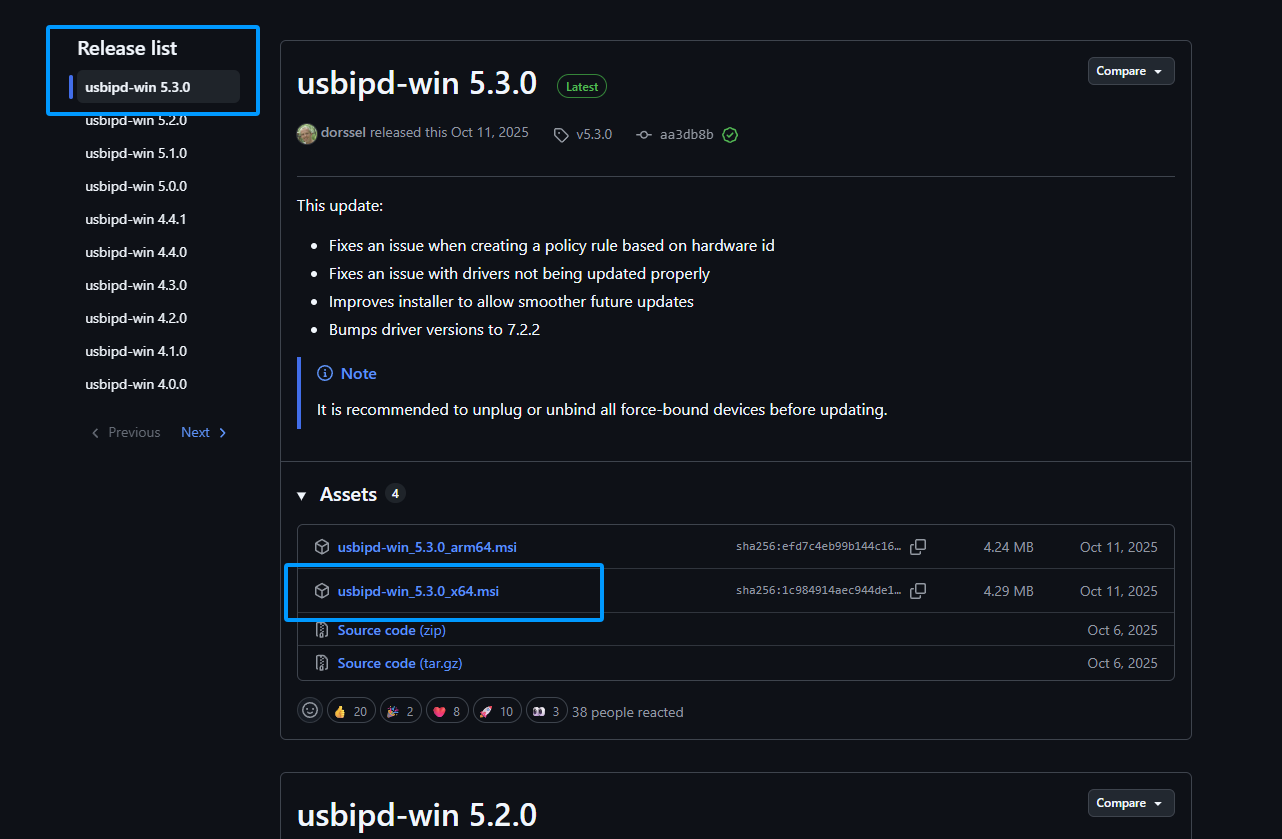
3.1.2 更新
首先做的就是查看你自己的 usbipd 的版本,以笔者为例:
powershell
usbipd --version
然后可以去 Releases-dorssel /usbipd-win 这个项目的最新发布页去进行版本的对比。比对下来真有新版本,就照安装那一步下载对应架构的新 msi 覆盖安装,安装程序会把旧版本替换掉。
3.2 方式二:使用 Windows 程序包管理器(winget)的方式
3.2.1 安装
直接安装为最新版的版本
powershell
winget install --interactive --exact dorssel.usbipd-win这将安装:
- 一项名为(显示名称:USBIP 设备主机)的服务
usbipd。您可以使用 Windows 的“服务”应用来检查此服务的状态。 - 一个命令行工具
usbipd。该工具的路径将被添加到 PATH 环境变量中。 - 防火墙规则
usbipd允许所有本地子网连接到该服务。您可以修改此防火墙规则以微调访问控制。
注意:如果省略
--interactive参数,winget 可能会在安装驱动程序需要时立即重启您的计算机。
安装为自己指定的版本
首先在 powershell 搜索对于 usbipd 有哪些版本可以安装:
powershell
winget show --id dorssel.usbipd-win --exact --versions然后在安装命令后补充你需要的版本就可以了:
powershell
winget install --interactive --exact --id dorssel.usbipd-win --version <版本号>以笔者此时的状态为例:
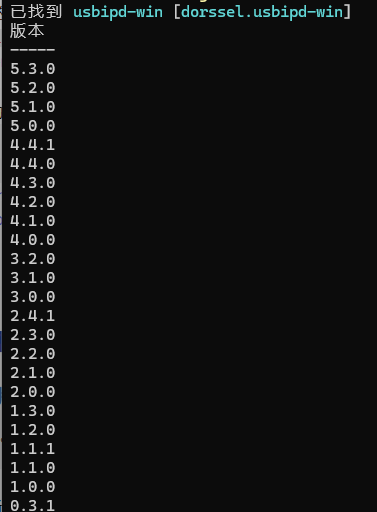
例如我需要安装 usbipd-win 5.2.0 版本:
powershell
winget install --interactive --exact --id dorssel.usbipd-win --version 5.2.03.2.2 更新
直接更新为最新版的版本
首先做的就是可以通过 winget 的方式查看你自己的 usbipd 的版本以及是否有可以进行更新的版本,以笔者为例:
powershell
winget list --id dorssel.usbipd-win如果存在可以升级的版本,可能的显示(与你的当前状态有关),以笔者为参考:
text
Name        Id                  Version  Available  Source
usbipd-win dorssel.usbipd-win 5.2.0 5.3.0 winget此时可以直接进行版本的升级:
powershell
winget upgrade --id dorssel.usbipd-win -e --interactive当你更新完成后,可以执行:
powershell
usbipd --version确认版本是否如你所料进行了更新。想再确认一下源里还有没有新版本,重新跑一遍升级命令就行:
powershell
winget upgrade --id dorssel.usbipd-win -e --interactive如果确实没有可升级的版本,此时的显示是:

更新为自己指定的版本
与安装类似,先在 powershell 搜索对于 usbipd 有哪些版本可以安装:
powershell
winget show --id dorssel.usbipd-win --exact --versions然后在更新命令后补充你需要的版本就可以了:
powershell
winget upgrade --id dorssel.usbipd-win -e --interactive --version <版本号>以笔者此时的状态为例:
例如我需要更新为 usbipd-win 5.3.0 版本:
powershell
winget upgrade --id dorssel.usbipd-win -e --interactive --version 5.3.0四、连接 USB 设备
注意:在附加 USB 设备之前,请确保你的电脑 WSL 命令行处于打开状态,这会使 WSL 2 轻型 VM 保持运行。同时由于
usbipd bind --busid <busid>和usbipd unbind --busid <busid>这两个是否将USB设备设置为共享的操作需要powershell的管理员权限,所以接下来的操作为了方便我们连续执行,不必要连续切换,所以我们操作均在PowerShell的管理员模式下运行。
注意:如果不是以管理员模式运行这两个操作时会出现提示 usbipd: error: Access denied; this operation requires administrator privileges.
另外,usbipd attach 本身不需要管理员权限(bind/unbind 才要):新版 usbipd-win 的 README 写得很明确,attach 用普通 PowerShell 就能跑,所以当将设备改为Shared状态然后没必要为了它一直开着管理员窗口,可以在普通的powershell快速的进行.
4.1 列出并共享设备
以管理员的这个有地位的身份(有地位就是好哈哈)打开 powershell,运行 usbipd list 列出所有的 usb 设备:
注意保持
wsl处于运行状态,不要忘记。
powershell
usbipd list以笔者为例:
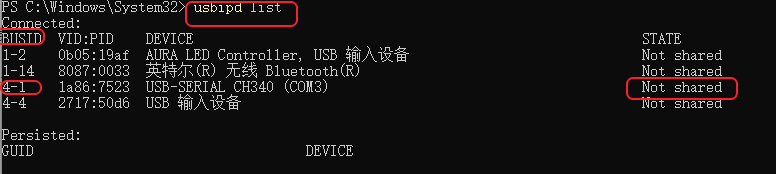
在附加 USB 设备之前,必须使用命令 usbipd bind --busid <busid> 先共享设备(必须做),从而允许它附加到 WSL2。共享是持久的:bind 一次之后重启电脑也还是 Shared,不用每次重来;attach 则相反,重启、重插、设备复位之后都得重新 attach(官方 README 的原话是 non-persistent)。运行 bind 后,再次使用命令 usbipd list 验证设备是否已共享。(后面的设备状态变成 Shared)
powershell
usbipd bind --busid <busid>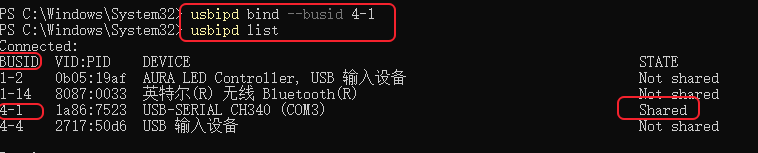
当运行 usbipd unbind 时会取消 usb 设备的共享状态:
powershell
usbipd unbind --busid <busid>powershell
usbipd list
当然,我们需要通过 usbipd 将 windows 与 wsl 建立联系,应该保持 Shared 状态——刚才的 unbind 只是演示,接着往下做的话,记得再执行一次 usbipd bind --busid <busid> 把状态改回来。
4.2 将 USB 设备附加到 WSL
设备处在 Shared 状态,接下来就可以把它接进 WSL2 了。执行之前先看一个最容易撞上的报错:
如果忘记将选中的
usb设备状态改为Shared状态,会出现usbipd: error: Device is not shared; run 'usbipd bind --busid 4-1' as administrator first.的提示,此时只需将设备改为Shared状态然后重新附加到 WSL 即可。
powershell
usbipd attach --wsl --busid <busid>以笔者为例:

4.3 在 WSL 里确认设备
此时需要在 wsl 中检查 USB 设备是否已经成功挂载到 WSL2 上,在 wsl 中执行:
bash
lsusb第一次执行时需要先安装
usbutils:bashsudo apt update && sudo apt install usbutils -y
以笔者为例:
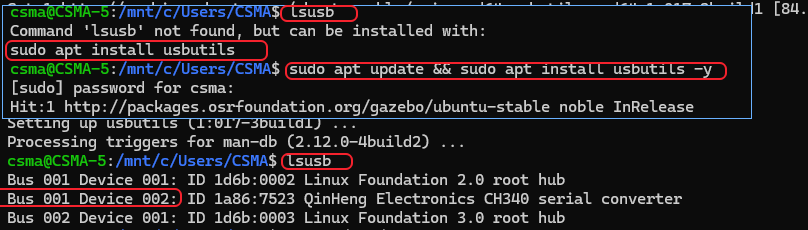
此时看到 Bus 001 Device 002: ID 1a86:7523 QinHeng Electronics CH340 serial converter 说明 wsl 已经识别到我接在 Windows 上的 CH340 USB 转串口设备。
由于笔者连接的是串口设备所以还需要检查一下在
wsl下是否创建串口设备节点。
以笔者为例,在 wsl 下执行:
bash
ls -l /dev/ttyUSB*
当看到 /dev/ttyUSB0 时说明串口设备节点已经创建成功。
如果你执行的时候显示:当前用户没有权限访问串口,可以执行:
bash
sudo usermod -aG dialout $USER这条命令的作用是:将当前 Ubuntu 用户添加到 dialout 用户组,让你可以不使用 sudo 就访问串口设备。
然后退出并重新进入 WSL,使用户组权限生效,此时再次执行 ls -l /dev/ttyUSB* 即可。
4.4 用完之后记得 detach
此时将 Windows 下的 USB 设备共享给 WSL 的任务就完成了,等等?真的完成了吗?笔者原来也是这样认为的,直到某一天晚上,丢,踩雷了:做实验时不小心将我的鼠标和键盘都绑定到 wsl 上了,当执行完 usbipd attach 后,笔者的鼠标和键盘都失灵了,叫“天天不应,叫地地不灵”,只能对着显示屏发呆,哈哈,此时就是通过将设备重新在端口物理性插拔解决的(注:我是文明的人不粗暴),虽然解决了,但是引出来了一个重要的问题:
在
WSL中完成设备使用后,记得在PowerShell(Windows)里用usbipd detach --busid <busid>断开 USB 设备,才能在 Windows 里使用这个 USB 设备(这个是微软推荐的做法)。或者粗暴点,直接物理性把设备拔了,重新插一下,效果也一样。但是不知道有没有啥负面影响(目前还没发现,笔者当时是这样解决的,因为键盘失灵了,没招了...)。
附录 A 参考链接
A.1 官方文档与项目页面
| 主题 | 链接 |
|---|---|
| WSL 连接 USB 设备 | 连接 USB 设备(Microsoft Learn) |
| usbipd-win 发布页 | dorssel/usbipd-win Releases |
| WSL 下补 USB 驱动 | usbipd-win Wiki:WSL support |
A.2 第三方补充资料
| 主题 | 链接 |
|---|---|
| Windows 的 USB 设备共享给 WSL | 将 Windows 下的 USB 设备共享给 WSL(ubuntu)(CSDN) |