9.4 使用 ftrace 追踪内核流
上一节我们说到,虽然 tracing_on 是 1,但只要 current_tracer 还是 nop,系统就是零损耗的。这就像一个虽然通电但没装灯泡的灯座。
那如果我们把「灯泡」——也就是真正的跟踪器——装上去,会发生什么?
这是本节要讲的重点。你会发现,/sys/kernel/tracing 目录下的那些伪文件,本质上就是一排控制旋钮。我们之前只是看了看 tracing_on 这个总闸,现在要开始动真格的了。
9.4.1 选择合适的探头:Tracer
你可以把 ftrace 想象成一个万用表,它有很多不同的档位。在 ftrace 的术语里,这些档位叫 Tracer(跟踪器),有时也叫插件。不同的 Tracer 决定了内核究竟在「记录什么」。
并不是所有的 Tracer 都默认编译进内核。要看你的系统里有哪些档位可用,读一下 available_tracers 文件:
# cat available_tracers
hwlat blk function_graph wakeup_dl wakeup_rt wakeup function nop这里列出的就是当前内核配置下可用的 Tracer。
Tracer 的类比回收
上一节我们把 tracing_on 比作「总闸」。顺着这个比喻,current_tracer 就是选择安装在灯座上的「灯泡型号」。
nop:就是「没装灯泡」。底座还在,开关也能动,但什么都不会发生。function:这是一个基础型号。它能记录内核执行的每一个函数。function_graph:这是增强型号。它不仅记录函数,还会通过缩进把调用关系画出来,看起来像一棵倒置的树。
虽然 function 不错,但我们强烈推荐 function_graph。为什么?因为它能让你看到代码的逻辑流,而不仅仅是一个长长的函数列表。看调用图就像看代码结构一样直观,这是理解内核执行流的关键。
现在,检查一下当前装的是什么「灯泡」:
# cat current_tracer
nop默认确实是 nop。
9.4.2 第一次实战:捕获一秒内的内核活动
好,理论够了,上号。
我们的目标很简单:开启 ftrace,让它记录 1 秒钟的内核活动,然后停手。
但在开始之前,必须提醒你一个操作细节:一旦你把 current_tracer 改成一个有效的跟踪器(如 function_graph),追踪会立即开始(只要 tracing_on 是 1)。内核不会等你,它非常听话且急躁。
所以,为了稳妥起见,我们的操作顺序是:
- 先把总闸拉下来(
echo 0 > tracing_on)。 - 换跟踪器(
echo function_graph > current_tracer)。 - 合闸,睡一秒,拉闸。
动手吧:
# echo 0 > tracing_on
# echo function_graph > current_tracer
# echo 1 > tracing_on ; sleep 1; echo 0 > tracing_on
#这就完了。数据在哪?在 trace 这个伪文件里。
# ls -l trace
-rw-r--r-- 1 root root 0 Jan 19 17:25 trace注意看,文件大小是 0。千万别慌,这不是没数据。
这是一个经典的伪文件陷阱。trace 文件的大小被故意显示为 0,它是为了告诉你「这不是普通磁盘文件」。这是一个基于回调的技术——只有当你读它的时候,内核才会动态生成数据。
所以,你需要把它复制到一个真正的文件里:
# cp trace /tmp/trc.txt
# ls -lh /tmp/trc.txt
-rw-r--r-- 1 root root 4.8M Jan 19 19:39 /tmp/trc.txt看到了吗?仅仅 1 秒钟,我们就抓到了 4.8MB 的数据。我用 wc 数了一下,差不多有 98,376 行。
这说明了什么?
说明内核在那一秒里非常忙。而且别忘了,这是所有 CPU 核心上的所有内核活动——包括系统调用、中断、底层任务切换。这就像把消防局的无线电调到监听模式,你会听到所有的频道都在同时说话。
数据量太大也会带来问题:噪音太多。我们后面会讲怎么过滤,但现在,先让我们看看这堆数据长什么样。
随便截取一段看看(我用 head 取了前 40 行):
# head -n40 /tmp/trc.txt
# tracer: function_graph
#
# CPU  DURATION                 FUNCTION CALLS
# |     |   |                    |   |   |   |
[...]
5)   1.156 us    |  tcp_update_skb_after_send();
5)   1.034 us    |  tcp_rate_skb_sent();
5)               |  tcp_event_new_data_sent() {
5)   1.107 us    |    tcp_rbtree_insert();
5)               |    tcp_rearm_rto() {
5)               |      sk_reset_timer() {
5)               |        mod_timer() {
5)               |          lock_timer_base() {
5)               |            _raw_spin_lock_irqsave() {
5)   0.855 us    |              preempt_count_add();
5)   2.754 us    |            }
5)   4.88 us    |          }
[...]这里的信息很直观:
- 最左边的
5):这是在 CPU 5 上发生的。 - 中间的数字(如
1.156 us):函数执行耗时。 - 右边的函数名:实际执行的代码。
- 缩进:注意到了吗?
tcp_event_new_data_sent调用了tcp_rearm_rto,后者又调用了sk_reset_timer。这种缩进就是function_graph的核心价值——它给你展示了调用栈。
9.4.3 透视上下文:这代码到底是谁在跑?
刚才的输出虽然详细,但漏了一个关键信息。
我们看到了 tcp_ 开头的网络函数在跑,但这是谁在跑?是用户空间的 Web 服务器进程触发的?还是内核后台线程自己在跑?或者是网卡中断触发的?
这不仅仅是好奇心。进程上下文 和 中断上下文 的处理逻辑截然不同。如果你误以为一段代码在进程上下文运行从而睡了觉,结果它其实是在中断上下文,那系统可能直接崩。
回到那个「无线电监听」的类比:
- 如果只有
function_graph,你只能听到「A 呼叫 B」。 - 加上上下文信息,你就能知道「是巡逻车在呼叫总部」,还是「总部在呼叫巡逻车」。
Linux 作为宏内核,代码只跑在两个上下文里:
- 进程上下文:进程发了系统调用,代表进程干活。
- 中断上下文:硬件或软中断打断了进程,处理突发事件。
ftrace 可以告诉你这个答案,但需要你手动开启一个选项。所有的控制旋钮都在 options 目录下。
9.4.4 重置与选项配置:funcgraph-proc
在我们继续玩弄旋钮之前,建议先养成一个好习惯:Reset(重置)。
当你乱试了一堆配置后,ftrace 的状态可能会变得很奇怪。与其一个个去回忆刚才改了啥,不如用脚本把它一键还原。
我们在第 1 章装过一个工具叫 perf-tools(不完全是 perf,是 Brendan Gregg 的脚本集),里面有个脚本叫 reset-ftrace:
# reset-ftrace
Reseting ftrace state...
current_tracer, before:
     1    nop
current_tracer, after:
     1    nop
[...]它会把一堆关键文件写回默认值。但注意,它可能覆盖不到所有选项。如果你想彻底一点,可以用 trace-cmd(我们后面会细讲这个工具):
# trace-cmd reset这会关掉所有追踪,清空缓冲区,让内核回到「出厂设置」。
现在,让我们开启「显示进程信息」的模式。
控制这个功能的文件是 options/funcgraph-proc。proc 代表 process。
# echo 1 > options/funcgraph-proc我们再跑一次 1 秒钟的追踪,然后把结果截图对比一下(这次我们开启 tracing_on 后直接抓,因为设置好选项后追踪才开始):
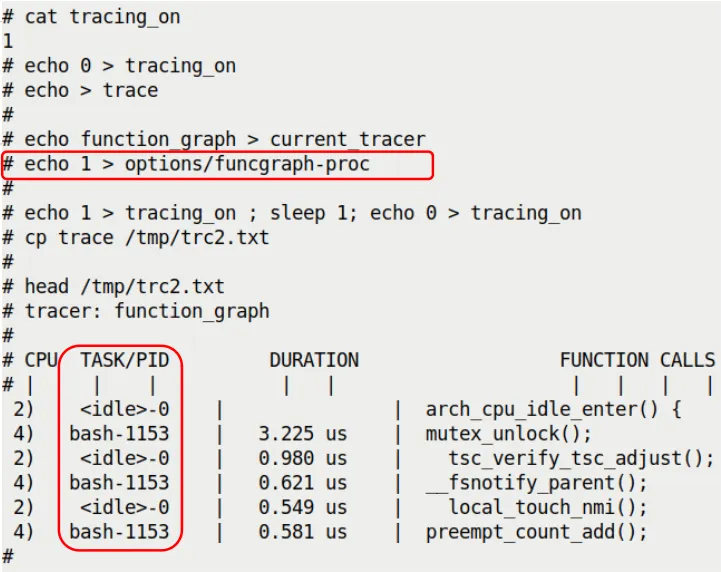 (注:此处为原文引用的图示,展示了开启 funcgraph-proc 后的效果)
看出来了吗?在 CPU 列和 TASK/PID 列里,现在不仅有 CPU 编号,还有具体的进程信息。
<idle>-0:这是 CPU 2 上的空闲进程(PID 0)。它正在摸鱼。bash-1153:这是 CPU 4 上的 bash 进程(PID 1153)。它正在干活。
更有趣的是,你能直观地看到并行性:在同一时刻,CPU 2 在跑空闲进程的钩子函数,而 CPU 4 在处理 bash 的系统调用。这两个核心互不干扰,各忙各的。
9.4.5 深入:Latency-format 与中断上下文
哪怕开了 funcgraph-proc,还有一个陷阱。
看着 <idle>-0 在跑函数,你以为就是空闲进程自己在运行吗?不一定。完全有可能是一个硬件中断打断了空闲进程,强行在 CPU 上执行了中断处理程序。但在 TASK/PID 这一列,依然会显示被中断的任务(也就是 <idle>-0)。
这就像你正在家里睡觉(<idle>),突然邮递员(中断)冲进来把你摇醒塞了一封信然后跑了。日志上可能只写了「你在家」,但没提邮递员那一茬。
要看清中断的真面目,我们需要启用另一个大杀器:latency-format(延迟格式)。
这个选项会强制 ftrace 在输出里加上一列极其详细的上下文描述符。它位于 options/latency-format。
# echo 1 > options/latency-format现在,我们的报告里会多出一列看起来像乱码的东西,比如 d.h2。别怕,这不是乱码,这是内核状态的密码本。
让我们跑一次,并截取一段报告:
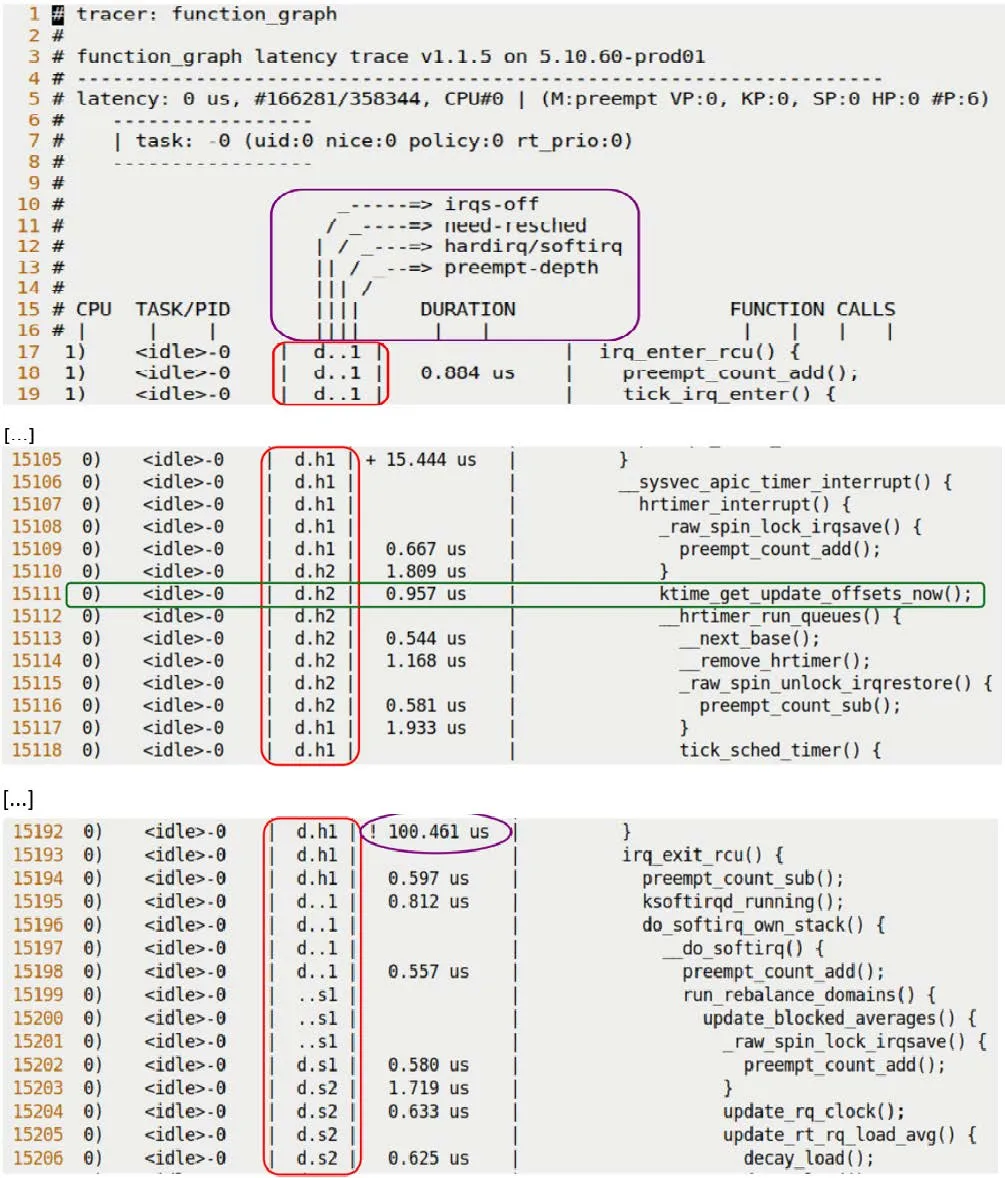 (注:此处为原文引用的图示,展示了 latency-format 的输出)
请注意中间那一列 d.h2。它是这样解码的:
9.4.6 破解密码:d.h2 到底是什么意思?
这一列(Latency Info)由 4 个字符组成,每个字符代表一个维度。我们拿原文的例子 d.h2 来拆解:
位置 1:硬件中断开关状态
d:Disabled。中断被关了。.:Enabled。中断开着。
位置 2:需要重新调度
N:最高优先级,需要重调度。n:普通优先级,需要重调度。p:抢占式重调度标记。.:一切正常,不需要重调度。
位置 3:当前运行上下文(重点!)
Z:NMI(不可屏蔽中断)发生了,且它打断了硬中断。z:NMI 正在跑。H:硬中断发生了,且它打断了软中断。h:硬中断正在跑(Hardirq)。s:软中断正在跑。.:正常进程上下文。
位置 4:抢占深度
- 数字:表示抢占计数器的值。
- 如果大于 0,说明内核当前处于不可抢占的临界区(比如拿着自旋锁)。
回到我们的例子 d.h2:
d:硬件中断被禁用了。.:不需要重新调度。h:代码正在硬中断上下文中运行。2:抢占深度是 2(说明这个中断处理程序可能拿了自旋锁,或者嵌套了两层锁,这期间不能被抢占)。
结合前文,这就解释得通了:CPU 0 上的 <idle>-0 进程在睡懒觉时,被一个硬件中断(h)打断了,中断处理程序顺手关了中断(d)并拿了锁(2),然后执行了 ktime_get_update_offsets_now()。
这就是真相。
如果你在这一行看到了 ....,那就是纯粹的进程上下文,一切太平。
9.4.7 延迟标记:谁在偷懒?
除了状态密码,ftrace 还有一个贴心的小功能:视觉化的延迟标记。
当函数执行时间过长时,ftrace 会在持续时间前面加上符号,提醒你「这里慢了」。
看这一行:
0) <idle>-0 | d.h1 | ! 100.461 us | }注意到时间前面的 ! 了吗?这就是延迟标记。
规则如下:
$:超过 1 秒(这简直是灾难)。*:超过 100 毫秒(很慢)。!:超过 10 微秒(注意,虽然微秒很小,但在内核里这算慢了)。+:超过 1 微秒。- 空格(无标记):小于 1 微秒(正常)。
在 function_graph 模式下,这个功能默认开启,由 options/funcgraph-overhead 控制。如果你觉得眼花缭乱,可以把它关掉:
# echo 0 > options/funcgraph-overhead9.4.8 其他有用的旋钮
ftrace 的旋钮多到让人头晕。这里挑几个特别实用的列出来。
1. 检查 Buffer 大小:buffer_size_kb
如果日志太多,缓冲区会溢出。你可以查看或设置每个 CPU 的缓冲区大小(单位:KB)。
# cat buffer_size_kb
4096如果你要跑高压力测试,觉得 4MB 不够用,可以往里写数字:
# echo 8192 > buffer_size_kb2. trace_options:大杂烩
还有一个叫 trace_options 的文件,它是各种开关的大集合。
# cat trace_options
print-parent
nosym-offset
nosym-addr
verbose
[...]这里有个好玩的东西:sym-offset。
还记得我们在分析 Oops 时看到的 RIP 信息吗?do_the_work+0x124/0x15e?这种偏移量格式对于定位问题非常有帮助。
你可以把这个格式加到 ftrace 的输出里:
# echo sym-offset > trace_options之后,函数名后面可能会带上偏移量,帮你精确定位到是函数的哪一行调用的。
3. 实时监控:trace_pipe
如果你不想等结束了再拷文件,想盯着屏幕看日志像水一样流出来,用 trace_pipe。
# cat trace_pipe它是一个管道文件,读起来是流式的。适合配合 grep 边跑边查:
# cat trace_pipe | grep "netif_receive"9.4.9 本章小结:掌握黑盒的透镜
这一节我们干了一件事:把 ftrace 从「只有开关的手电筒」变成了「带夜视仪的高清相机」。
通过组合 function_graph、latency-format 和 funcgraph-proc,我们现在不仅能看到内核跑了什么函数,还能看清是在哪个 CPU 上、哪个进程里、是不是被中断打断的、甚至是不是关了中断拿锁偷懒。
这就像给内核做了一次 MRI。
还记得那个 d.h2 的密码吗?如果现在再给你一行日志,你应该能一眼看出当时的内核是在发抖(中断风暴)还是在正常呼吸。
在下一节,我们会把这套手工操作通过更高级的工具(trace-cmd 和 KernelShark)自动化掉,毕竟,没人愿意每次都敲二十行命令才抓一次包。