9.10 使用 trace-cmd、KernelShark 和 perf-tools 前端工具
在进入正题之前,先插一句题外话。当你花大量时间盯着 ftrace 报告研究时,你可能会发现一个现象——安全相关的接口调用频率高得惊人。
这些调用通常是通过 Linux 安全模块(LSMs)强制执行的,比如 SELinux、AppArmor、Smack、TOMOYO 等。如果你正在开发一个对性能极度敏感的应用(或者项目,比如准实时系统),这些大量的安全检查可能会成为性能瓶颈。这可能会提示你需要禁用这些安全接口(通过内核配置——如果可行的话,至少在时间关键的代码路径上禁用)。尤其是当多个 LSM 同时启用时,这种开销会叠加。
拒绝重复造轮子:我们需要前端
毫无疑问,Linux 内核的 ftrace 基础设施是极其强大的。它就像一台精密的显微镜,让你能深入内核内部,照亮那些平时看不见的黑暗角落。
但这种强大是有代价的。
代价就是陡峭的学习曲线。你需要对 sysfs 下的一大堆调优旋钮和选项了如指掌,还要学会如何在海量的噪声中过滤出有价值的信号——正如你在前面几节里体会到的那样,这并不轻松。
为了解决这个问题,Steven Rostedt(ftrace 的主要维护者)开发了一个强大而优雅的命令行前端工具:trace-cmd。更进一步,还有一个真正的图形化前端工具——KernelShark。它能解析 trace-cmd 生成的二进制跟踪文件(默认是 trace.dat),并以一种更易于人类消化的 GUI 形式展示出来。
与之类似,Brendan Gregg 也开发了一套基于脚本的 ftrace 前端项目——perf-tools。
本节的任务,就是让你从繁琐的手动配置中解脱出来,看看这些工具是如何让生活变得更美好的。
9.10.1 初识 trace-cmd:像 Git 一样的优雅
trace-cmd 的设计风格非常像现代 Linux 控制台软件(比如 Git)。它拥有大量的子命令,允许你轻松地记录跟踪会话——无论是全系统范围还是针对特定进程(可选,包括其子进程),并生成报告。
它能做的事情远不止于此:
- 控制 ftrace 的配置参数
- 清除和重置 ftrace
- 查看当前状态
- 列出所有可用的事件、插件和选项
- 甚至还能执行性能分析、显示直方图、生成快照、监听网络套接字……
由于 trace-cmd 底层操作的是 ftrace 内核子系统,所以在运行它的子命令时,通常需要 root 权限。我们这里使用的是 Ubuntu 20.04 LTS 提供的版本——2.8.3。
获取帮助
trace-cmd 的文档非常完善。有几种方式可以获取帮助:
- Man 手册:每个子命令都有自己的 man 页。例如,要看
record子命令的手册,敲man trace-cmd-record。当然,man trace-cmd会给出工具和所有子命令的概览。 - 快速帮助:在命令后加
-h,例如trace-cmd record -h。 - 在线教程:本章末尾的「延伸阅读」部分列出了一些优秀的教程。
试着在终端里敲一下,利用 bash 的自动补全功能看看有哪些可用的 man 页:
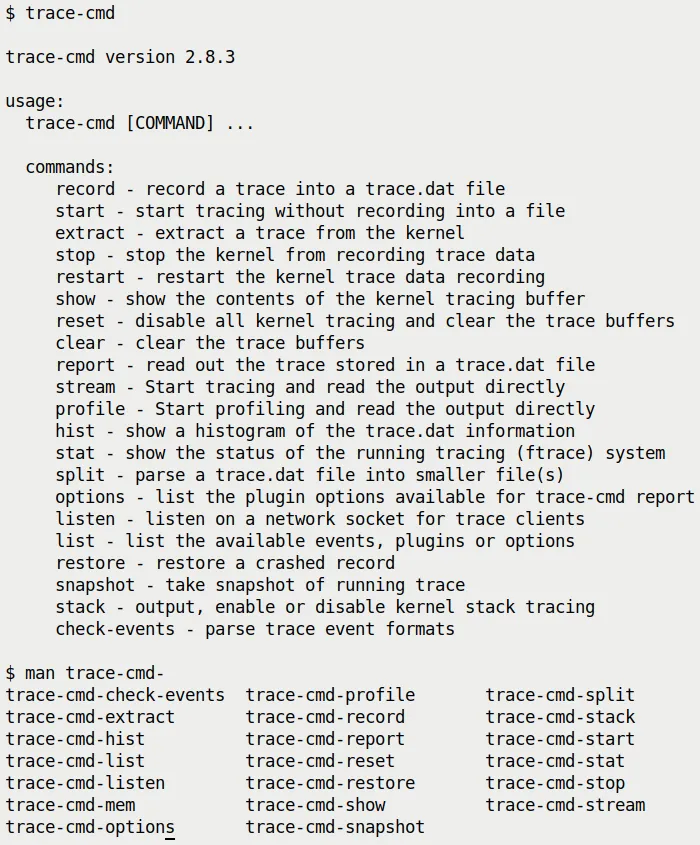 (图 9.20:trace-cmd 的简要帮助屏幕和可用的 man 页)
第一次试手:简单的跟踪会话
让我们直接上手,完成一次非常简单的跟踪会话。篇幅有限,我们不会重复 man 页里已经详细解释的内容,那些深层次的细节留给你自己去探索。我们直接开始:
第一步:重置 ftrace 子系统(可选)
sudo trace-cmd reset这一步相当于把桌子擦干净,确保之前的配置不会干扰这次实验。
第二步:记录跟踪
让我们用大名鼎鼎的 function_graph 插件(跟踪器),记录内核里 1 秒钟内发生的所有事情。-p 选项指定跟踪器。-F <command> 选项让 trace-cmd 只跟踪该命令(如果加上 -c,还会跟踪它的子进程):
sudo trace-cmd record -p function_graph -F sleep 1第三步:生成报告
跟踪结束后,trace-cmd 默认会生成一个二进制文件 trace.dat。要把它变成人类可读的 ASCII 文本报告,使用 report 子命令。
-l 选项非常有用,它会加上我们在「深入延迟跟踪信息」那一节里提到的延迟输出格式列。除了之前见过的四个延迟信息列外,trace-cmd 还会在前缀加上一个额外的列——CPU 核心号,告诉你函数是在哪个核心上跑的:
sudo trace-cmd report -l > sleep1.txt除了 report,你也可以用 trace-cmd show 直接查看当前 ftrace 缓冲区的内容。
另外,在第二步里,除了用 -F 指定命令,你还可以用 -P <PID> 指定进程 ID。
注意:第二步会生成默认名为 trace.dat 的二进制跟踪文件(这就是我们等下要喂给 KernelShark 的东西)。赶紧试试这几个简单步骤吧,你会发现比直接操作 raw ftrace 简直不要太轻松!
当然,在资源受限的嵌入式系统上,安装像 trace-cmd 这样的前端可能并不现实(这真的取决于你的项目/产品)。所以,掌握 raw ftrace 的操作依然很重要——那是你的底牌。
⚠️ 踩坑预警 建议不要在 tracefs(
/sys/kernel/[debug]/tracing)目录下直接运行trace-cmd。它可能会失败,因为它会试图往里面写跟踪数据(你得用
-o选项强制覆盖输出路径等操作来解决这个问题)。别在目录里蹲着跑,退出来再跑。
9.10.2 事件海洋:驾驭海量数据
trace-cmd 的强大之处才刚刚开始。trace-cmd list 可以列出所有可用的事件(Events),以及插件和选项。
这个列表是惊人的——在撰写本文时(内核 5.10 系列),它拥有超过 1,400 个事件!敲一下试试:
$ sudo trace-cmd list
events:
  drm:drm_vblank_event
  drm:drm_vblank_event_queued
  drm:drm_vblank_event_delivered
  initcall:initcall_finish
  initcall:initcall_start
  initcall:initcall_level
  vsyscall:emulate_vsyscall
  xen:xen_cpu_set_ldt
[...]
tracers:
  hwlat blk mmiotrace function_graph wakeup_dl wakeup_rt wakeup function nop
options:
  print-parent
  nosym-offset
[...]这么多事件,眼花缭乱。如果你只想看事件类别(Event Labels,类似于事件类),而不是每一个具体的函数,可以用一点点 bash 魔法来过滤和排序:
$ sudo trace-cmd list -e | awk -F':' 'NF==2 {print $1}' | sort | uniq | tr '\n' ' '
alarmtimer asoc avc block bpf_test_run bpf_trace bridge cfg80211 cgroup clk
compaction cpuhp cros_ec devfreq devlink dma_fence drm error_report exceptions
ext4 fib fib6 filelock filemap fs_dax gpio gvt hda hda_controller hda_intel
huge_memory hwmon hyperv i2c i915 initcall intel_iommu intel_ish interconnect
iocost iomap iommu io_uring irq irq_matrix irq_vectors iwlwifi iwlwifi_data
iwlwifi_io iwlwifi_msg iwlwifi_ucode jbd2 kmem kvm kvmmmu libata mac80211
mac80211_msg mce mdio mei migrate mmap mmap_lock mmc module mptcp msr napi
neigh net netlink nmi nvme oom page_isolation pagemap pagepool percpu power
printk pwm qdisc random ras raw_syscalls rcu regmap regulator resctrl rpm rseq
rtc sched scsi signal skb smbus sock spi swiotlb sync_trace syscalls task tcp
thermal thermal_power_allocator timer tlb ucsi udp v4l2 vb2 vmscan vsyscall
wbt workqueue writeback x86_fpu xdp xen xhci-hcd $具体能看到哪些类别,取决于架构、内核版本和内核配置。
最棒的事情来了:你可以从中挑选一个或多个类别,使用 -e 选项让 trace-cmd 只记录和报告这些类别的功能。例如:
trace-cmd record <...> -e net -e sock -e syscalls你猜对了,这会让 trace-cmd 在记录期间只记录网络、套接字和系统调用相关的跟踪事件(函数)。
此外,trace-cmd list 还能干很多事。例如:
trace-cmd list -t:列出所有可用的跟踪器(完全等同于cat /sys/kernel/tracing/available_tracers)。trace-cmd list -h:查看 list 子命令的帮助菜单,里面有所有的开关说明。
如果你想跟踪特定的函数(而不是某个事件类别下的所有函数),那就用 -l 选项:
trace-cmd record [...] -l <func1> -l <func2> [...]9.10.3 实战 Case 3.1:用 trace-cmd 跟踪一次 ping
还记得我们在「Case 2 —— 使用 raw ftrace 跟踪单个 ping」里费了多大劲才搞定这个吗?现在我们用 trace-cmd 来复现这个实验——包含显示函数参数。非常简单,只需要两步:
第一步:录制数据
这次我们用 -q(quiet,减少输出)并指定一系列相关的事件类别(net, sock, skb, tcp, udp),使用 -F 指定命令,-c1 只发一次包:
sudo trace-cmd record -q -e net -e sock -e skb -e tcp -e udp -F ping -c1 packtpub.com第二步:生成报告
sudo trace-cmd report -l -q > reportfile.txt这里有个小细节:如果在录制步骤里你加了 -p function_graph 参数,你会得到带有缩进调用图的报告,但不会有函数参数(因为 function_graph 机制不显示参数)。
这两种方式各有用途,看你想看「流程结构」还是「具体数值」。
为了方便,我把这个单 ping 跟踪封装成了一个简单的 bash 脚本——ch9/tracecmd/trccmd_1ping.sh。运行时,它会通过选项让你选择是要看 function_graph 风格的调用图,还是要看带参数的详细信息。动手试试吧!
9.10.4 模块也逃不掉:Kernel modules and trace-cmd
Ftrace 有个神技:它能自动识别任何内核模块里的所有函数!
这太棒了。作为 ftrace 的前端,trace-cmd 自然也继承了这个能力。为了验证这一点,我加载了之前写的一个模块(ch5/kmembugs_test/test_kmembugs.ko)。然后,我们用 trace-cmd list -f 配合 grep 来查找这个模块的函数。
看,它们确实出现了:
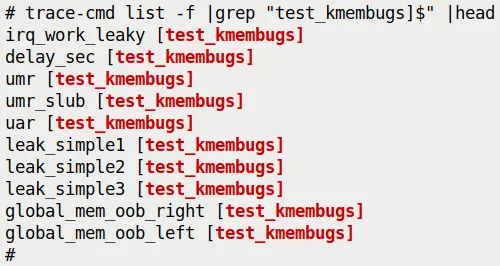 (图 9.21:trace-cmd 自动识别并列出了可用于跟踪的模块函数)
如果你想专门跟踪某个模块的函数,可以这样用:
trace-cmd record [...] --module <module-name> [...]9.10.5 KernelShark:让数据可视化
trace-cmd 虽好,但看文本报告还是有点累。这时候就需要 KernelShark 登场了。它是 trace-cmd 输出文件的绝佳 GUI 前端。
更具体地说,它解析由 trace-cmd record 或 trace-cmd extract 生成的二进制 trace.dat 文件。
如果只有 raw ftrace 数据怎么办?
你可能会问:如果我是直接用 raw ftrace 跟的踪,没有 trace-cmd,还能用 KernelShark 吗?
没问题。你只需要用 trace-cmd extract 把原始 trace 缓冲区的内容提取成一个文件——它会自动转换成预期的二进制格式!照着这个例子做(需要 root 权限):
cd /sys/kernel/tracing
trace-cmd reset ; echo > trace
echo function_graph > current_tracer
echo 1 > tracing_on ; sleep .5 ; echo 0 > tracing_on
trace-cmd extract -o </path/to/>trc.dat现在,trc.dat 就可以喂给 KernelShark 了。
顺便提一下,KernelShark 的最新版本(截至 2022 年 3 月是 2.1.0)已经从 GTK+ 2.0 迁移到了 Qt 5。不过,最新的 trace-cmd (3.0.-dev) 和 KernelShark 2.1.0 的组合有时候不太稳定,所以我这里依然使用 Ubuntu 20.04 LTS 发行版自带的旧版本——trace-cmd 2.8.3 和 KernelShark 0.9.8。
KernelShark 的官方文档写得很详细,强烈建议一看:https://kernelshark.org/Documentation.html。
9.10.6 实战 Case 3.2:用 KernelShark 查看 ping
回到我们最喜欢的测试——跟踪单次 ping!这次,我们要用 KernelShark 来看它。
首先,运行我们的脚本捕获数据:
cd <booksrc>/ch9/tracecmd
./trccmd_1ping.sh -f(我们在 Case 3.1 里讲过这个脚本,-f 选项意味着使用 function_graph 跟踪器插件进行录制)。
虽然脚本生成了一个文本报告(ping_trccmd.txt),但 KernelShark 不吃这一套。它只吃二进制的 trace.dat 文件。
KernelShark 本质上是一个跟踪阅读器。它解析并显示 trace.dat 的内容。如果你在含有 trace.dat 文件的目录下运行 KernelShark,它会自动加载。你也可以通过 -i 参数指定文件,或者在 GUI 的 File | Open 菜单里打开。
这是 KernelShark GUI 的样子,正在可视化我们的单次 ping:
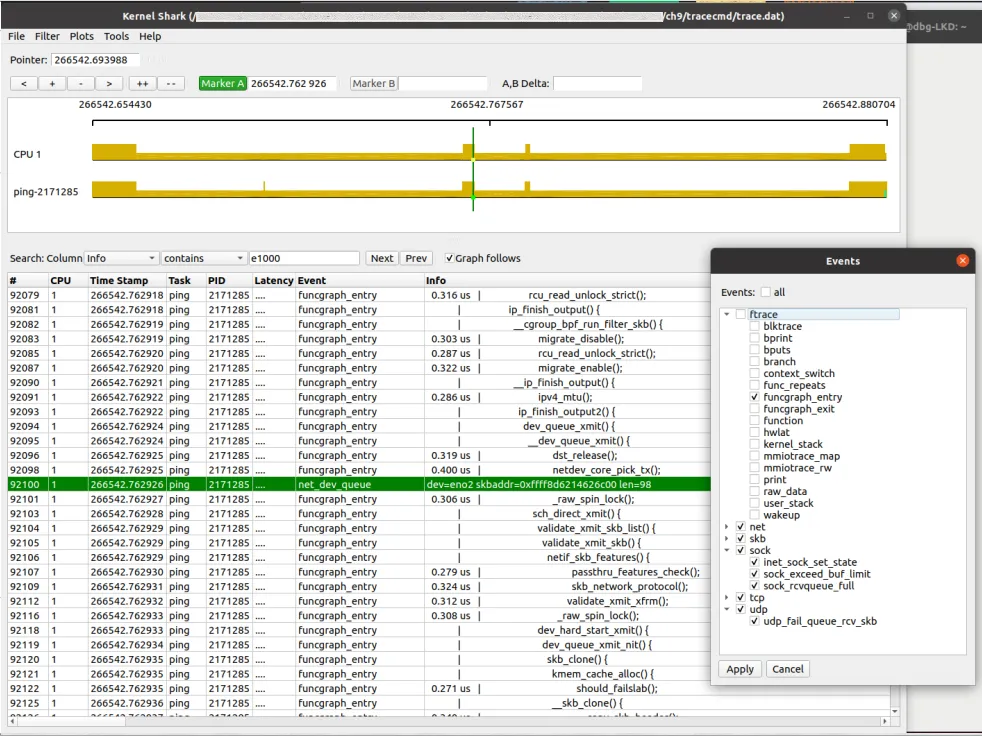 (图 9.22:KernelShark GUI 可视化单次 ping;同时展示了事件过滤器对话框)
注意这里的过滤技巧,这非常有用:
- CPU 过滤:只显示 CPU 1(或者其他你关心的核心)。通过
Plots | CPUs访问。 - Tasks 过滤:只显示
ping-[PID]任务。通过Plots | Tasks访问。 - Events 过滤:这是核心。我们可以设置过滤,排除所有 ftrace 事件,只保留
funcgraph_entry。这样在列表视图中我们就能清晰地看到进入的内核函数名。通过Filter | Show events访问。(小贴士:所有内核事件都可以在/sys/kernel/tracing/events/下找到)。
解读 KernelShark 的界面
KernelShark 主要有两个大的平铺区域:
- 上方:图形视图。以图形方式显示内核流,垂直刻度线代表事件。
- 下方:列表视图。本质上就是 raw ftrace/trace-cmd 的文本输出。
图形区域上方是「指针」、导航/缩放和两个标记控件。两个区域之间是搜索和过滤栏。
这里有一张截图,展示了 GUI 上半部分的一些关键元素(这是一个不同的会话):
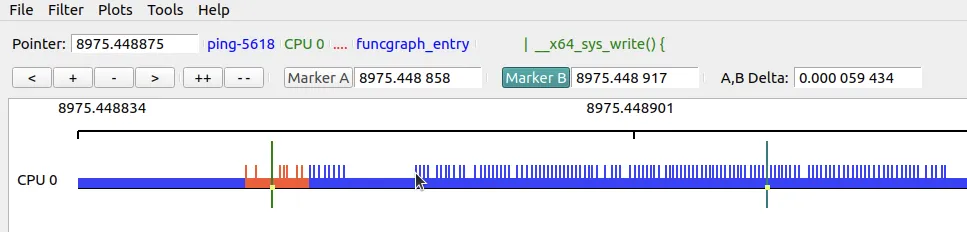 (图 9.23:KernelShark GUI 上半部分截图)
让我们快速过一下图 9.23 里的关键点:
- 指针:显示当前在时间轴上的位置。当你在事件上移动鼠标时,该事件的信息(实际上是列表视图最后一列
Info的内容)会显示在指针右侧。(看图里,鼠标指针在图形上指向ping进程进入write()系统调用的位置,右侧显示了详细信息)。 - 缩放和移动按钮:
<:左移图形。+:放大,-:缩小(鼠标滚轮也可以)。>:右移图形。++:放大到极致。--:缩小到完整时间轴宽度。
- 双标记:这是神器。允许你聚焦于特定的代码路径段,并查看两点之间的时间差。使用方法:先点击 Marker B 激活它,然后在图形或列表任意位置双击,它就设定好了。同理设定 Marker A。当两个都设定好时,时间差会自动显示!
绿杠与红杠:读懂调度延迟
读 KernelShark 文档时你会发现很多宝藏。这里有一个特别有用的:
"某些任务条前面的空心绿条,表示任务从被唤醒到实际运行的时间(唤醒延迟)。而事件之间的空心红条,表示任务虽然处于可运行状态,但被另一个任务抢占了。"
既然空心绿条代表唤醒延迟,你就可以用 A, B 标记来精确测量这段时间。
此外,通过 Filters | TEP Advance Filtering(旧版本是 Advanced Filtering)菜单可以进行详细的自定义过滤。
正如 ftrace 一样,KernelShark 也被专业地用于调试性能问题和根因分析。这里有一篇 Steven Rostedt 的文章:Using KernelShark to analyze the real-time scheduler (Feb 2011)。
不过,KernelShark 正在从「唯一的 GUI」演变成众多前端之一,这些前端都基于一个提供底层接口访问原始跟踪数据的库框架(正如本章图 9.2 暗示的那样)。
9.10.7 perf-tools:Bash 脚本的威力
现在来看另一套工具。perf-tools 项目是(主要是)Bash 脚本的集合,本质上是内核 ftrace 和 perf_events (perf) 基础设施的封装。
它们帮助自动化了大量在内核(以及部分用户空间)层面进行性能分析/可观测性/调试的工作。主要作者是 Brendan Gregg。
项目地址:https://github.com/brendangregg/perf-tools
这东西对我们不陌生。我们在第 4 章《Debug via Instrumentation – Kprobes》里,深入讲过这个集合里的 kprobe[-perf] 工具。
安装 perf-tools[-unstable] 包后,脚本通常装在 /usr/sbin。来看看有哪些:
$ (cd /usr/sbin; ls *-perf)
bitesize-perf   execsnoop-perf   funcgraph-perf
functrace-perf  iosnoop-perf     kprobe-perf
perf-stat-hist-perf
syscount-perf   tpoint-perf      cachestat-perf
funccount-perf  funcslower-perf  iolatency-perf
killsnoop-perf  opensnoop-perf   reset-ftrace-perf
tcpretrans-perf uprobe-perf
$这些工具覆盖了 Linux 栈的各个部分。一图胜千言,这是 perf-tools GitHub 仓库里的一张神图:
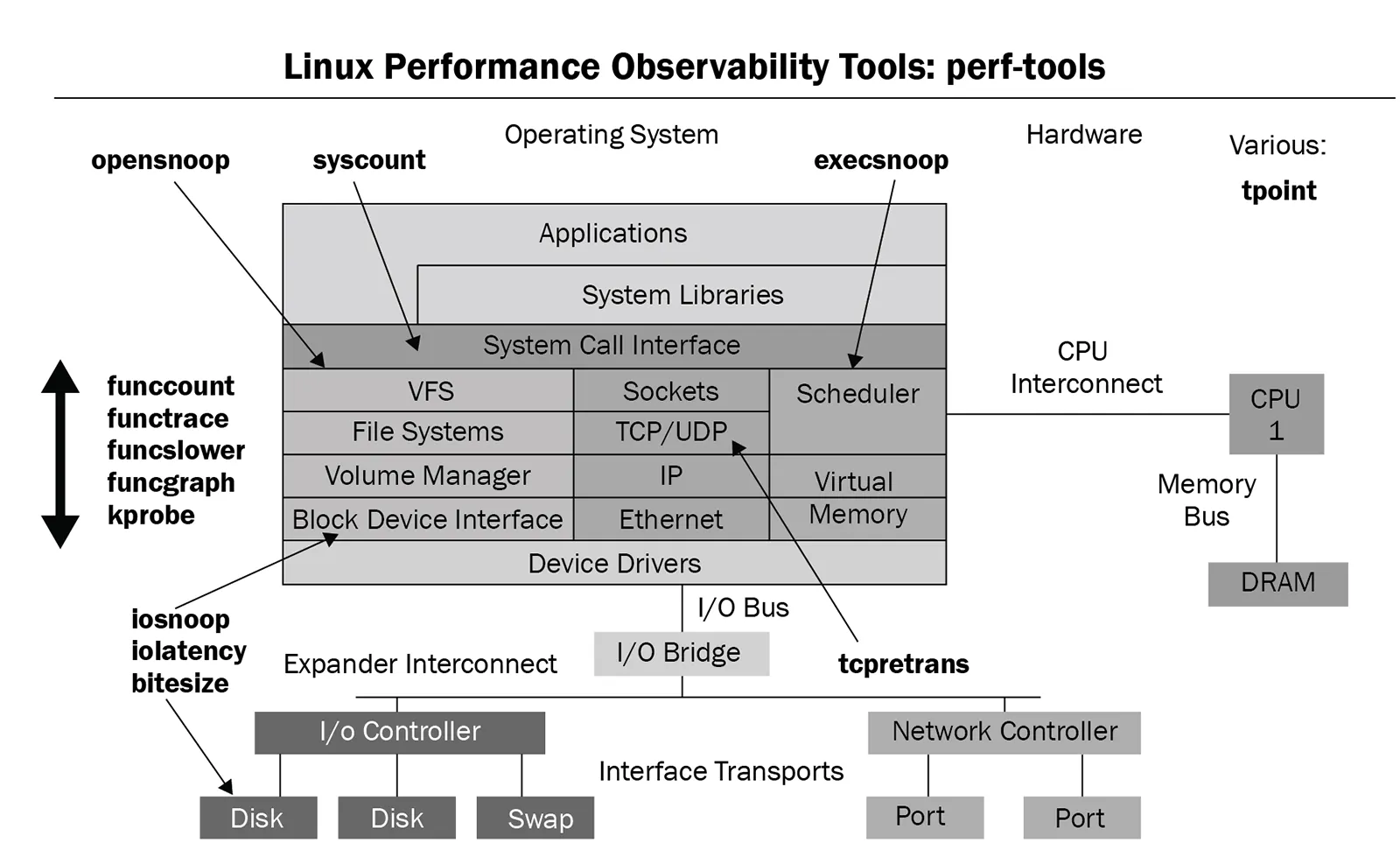 (图 9.24:perf-tools 脚本集合图,图片来源:perf-tools GitHub 仓库)
扫一眼这张图,你就知道这些工具能用在什么地方了。
这套工具的另一个优点是文档极好。每个都有自己的 man 页,而且命令行加 -h 通常会给出非常简明的摘要和一行示例用法(就像图 9.25 上半部分那样)。
由于篇幅有限,我们只挑几个最有代表性的例子(kprobe[-perf] 在第 4 章讲过了)。
9.10.8 实战:追踪所有 open() 调用
还记得第 4 章里,我们费尽周折想搞清楚到底哪些文件被打开(通过 open() 系统调用,内核里对应 do_sys_open())吗?
现在让我们用 ftrace 的方式 revisit 这个问题,而且是更简单的方式——使用 perf-tools 的封装脚本 opensnoop[-perf]!
简直是小菜一碟。不用说,必须 root 跑:
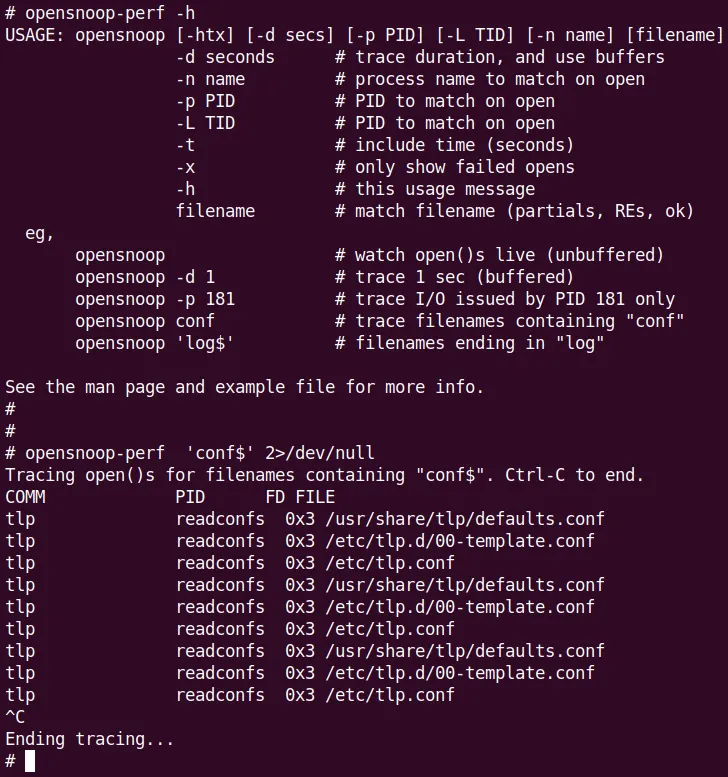 (图 9.25:opensnoop[-perf] 的帮助屏幕——居然自带示例!以及一个快速示例,跟踪全系统所有以 conf 结尾的文件打开操作)
💡 深入一点:去读代码 我强烈建议你去读一读这些 perf-tools 脚本的源代码。
funcgraph[-perf]就是个很好的例子:https://github.com/brendangregg/perf-tools/blob/master/kernel/funcgraph 它本质上就是一个 Bash 脚本封装,封装的正是我们本章前面学到的 raw ftrace function_graph 跟踪器的用法。
另外,回忆一下第 4 章《Observability with eBPF tools》那节,我们用 BCC 前端 opensnoop-bpfcc 也干过类似的事。
9.10.9 实战:寻找「慢」函数
再来看一个 perf-tools 的例子——使用 funcslower[-perf] 找出延迟异常的函数!
也就是哪些函数跑得太慢了。
举个例子,我在我的 x86_64 笔记本上检查 mutex_lock() 内核函数,看看有没有超过 50 微秒的:
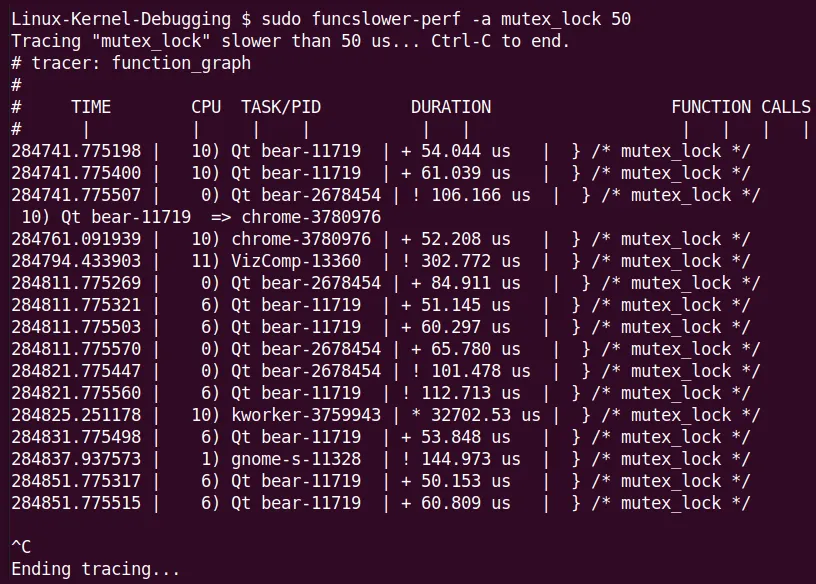 (图 9.26:funcslower[-perf] 抓住了一个离群值的截图)
注意图里那个巨大的离群值——一个 kworker 线程竟然花了超过 32 毫秒来获取锁!这绝对是个罕见的边界情况。
这再次表明,标准 Linux 绝不是一个实时操作系统(RTOS)。当然,Linux 其实是可以跑成 RTOS 的——去查一下 Real-Time Linux (RTL) wiki 和补丁就知道了。
funcslower 的更多示例在这里:https://github.com/brendangregg/perf-tools/blob/master/examples/funcslower_example.txt。
9.10.10 别忘了 eBPF
最后必须提一句:许多 perf-tools 脚本的功能,现在已经被更新、更强大的 eBPF 技术超越了。
Brendan Gregg 对此的回答是他更新的 eBPF 前端——*-bpfcc 工具集! (详见 https://www.brendangregg.com/ebpf.html)。
回忆第 4 章那个例子,当我们试图找出是谁在发 execve() 系统调用时,perf-tools 的 execsnoop-perf 显得力不从心,而 execsnoop-bpfcc BCC 前端脚本就完美搞定了。
9.10.11 Netflix 的云端实战:预告片
这种「穷追猛打」的精神不仅限于手机界。
在云端,Ftrace 也是定海神针。这里再预告一个更精彩的真实案例:使用 perf-tools 脚本(也就是我们前面提到的、Brendan Gregg 写的那套基于 Ftrace 的前端工具集)来调试 Netflix Linux 实例上的数据库磁盘 I/O 问题。
我们会在后面专门有一节("Investigating a database disk I/O issue on Netflix cloud instances with perf-tools")来讲这个。
那里的战场从手机变成了云服务器,武器从原始 Ftrace 变成了更友好的脚本,但核心逻辑是一样的:看见不可见之物。
9.10.12 补充:作者的 trccmd 小工具
顺便提一下,我自己也在 trace-cmd 之上写了一个叫 trccmd 的封装脚本。如果你感兴趣,可以在这个 GitHub 仓库看看:https://github.com/kaiwan/trccmd。
举个例子,用这个工具来跟踪单个 ping 包的流程:
./trccmd -F 'ping -c1 packtpub.com' -e 'net sock skb tcp udp'既然我们在前面讲完了原始 Ftrace 的苦练,又体验了 trace-cmd 和 KernelShark 的轻松,现在是时候看看怎么把这些工具应用到 Netflix 级别的云环境实战中去了。