正常


您的第一个 C++ 程序——在 vscode 里跑通 hello
开场
环境装好了吧?(没装请回篇 2,vscode、MinGW、CMake 还有那两个扩展都得装齐。)这一篇咱们干一件有仪式感的事——亲手写出第一个 C++ 程序,让它真跑起来,在屏幕上吐出 Hello, C++!。
全程在 vscode 里点按钮,一行命令都不用敲(命令行那一套放在文末折叠盒里,想看再点开)。中间会经历一个完整的小项目流程:建文件夹、写代码、写 CMake 配置、配置、生成、运行。听上去步骤不少,其实每一步就点一下按钮,跟着走一遍您就摸清套路了。
步骤 1·建个项目文件夹
先找个地方放您写的代码。别直接在桌面或者 C 盘根目录里堆文件,过两天就乱成一锅粥。咱们专门建个文件夹,每个项目一个。
在桌面(或者您顺手的位置,比如 D:\code\ 这种)右键新建一个文件夹,起名叫 hello。名字短、全小写、不带空格——这三条以后写代码起名字都管用,先养成习惯。
文件夹建好之后,打开 vscode。点菜单「文件 → 打开文件夹」(英文界面是 File → Open Folder),在弹出的窗口里选中刚才那个 hello 文件夹,点「选择文件夹」。
打开之后,vscode 左侧会出现一个资源管理器面板,标题就是 hello,下面空空荡荡,啥也没有——因为这是个空文件夹。这就对了,咱们从零开始往里塞东西。
「打开文件夹」这一步不是多此一举
vscode 跟记事本不一样,它认的是「项目」。您得告诉它「我接下来在 hello 这个文件夹里干活」,它才会把扩展、CMake、调试这些功能都接到这个文件夹上。直接拖一个 .cpp 进 vscode 也能编辑,但后面 CMake 那一套用不起来。所以每次开新项目,第一步都是「打开文件夹」。
步骤 2·新建 main.cpp
左侧资源管理器面板的标题 hello 右边,有一排小图标。把鼠标放上去,第一个长得像一张白纸加个加号的,是「新建文件」(鼠标悬停会显示 New File)。点它。
点完之后,面板里会出现一个让您输文件名的小输入框。敲 main.cpp,回车。
为什么叫 main、为什么后缀是 .cpp?main 是约定俗成的名字,C++ 程序的入口(程序从这里开始跑)就放在这个文件里,大家都这么起,您跟人交流不会被绊。.cpp 是 C++ 源代码文件的标准后缀,编译器一看到 .cpp 就知道要按 C++ 来编译。
回车之后,主编辑区会打开 main.cpp 这个文件(当然是空的),左侧资源管理器里也多出了 main.cpp 这一项。
步骤 3·把代码粘进去
把下面这段代码完整复制,粘进 main.cpp:
C++
#include <iostream>

int main() {
    std::cout << "Hello, C++!\n";
    return 0;
}粘好之后,编辑器里的代码会变成彩色的——int return #include 这种关键词一种颜色,"Hello, C++!\n" 这种字符串另一种颜色。这叫语法高亮,上一篇提过,编辑器干的就是这活。
简单说几句这段代码在干啥,您现在不用全记住,混个脸熟就行。
第一行 #include <iostream> 是把 C++ 自带的「输入输出」工具包拉进来用。iostream 这个名字拆开看就是 input output stream(输入输出流),管的就是「从键盘读东西」和「往屏幕写字」。
中间那个 int main() 是程序的入口。C++ 程序跑起来,都是从 main 这个函数的第一行开始执行的,没有例外。花括号 {} 里头就是程序实际要干的事。
std::cout << "Hello, C++!\n"; 是往屏幕输出字。std::cout 您可以理解成「屏幕」这个对象的代号,<< 是「往里送」的箭头,把右边那串字送进屏幕显示出来。\n 是换行符,让输出完之后光标挪到下一行。
return 0; 是告诉操作系统「这个程序正常跑完了,没出错」。0 表示正常,非 0 表示有问题——这个约定以后会用到,现在知道 0 是好的就行。
步骤 4·还得配一个 CMakeLists.txt
代码写完了,您可能想:「现在点那个三角形运行按钮不就跑了?」
不行。这一步会把很多新手卡住,笔者先说清楚为什么。
vscode 自带的那个运行按钮(或者按 F5)不知道您要用哪个编译器、要编译哪个文件、要生成什么名字的程序——它什么都不知道。您光给它一个 main.cpp,它一脸懵。咱们得另外写一份「说明书」,把这些事全告诉它。这份说明书要写的文件,叫 CMakeLists.txt,CMake 就是读它的。
(有人会问:那篇 1 不是说编译器直接编译就行吗?对,命令行里直接调 g++ main.cpp 是能编出来。但 vscode 那套图形化按钮走的是 CMake 这条线,咱们既然要在 vscode 里点按钮,就照 CMake 的规矩来。CMake 还能管多文件项目,篇 4 咱们就知道了。)
在 main.cpp 旁边,用步骤 2 那个「新建文件」图标,再建一个文件,名字叫 CMakeLists.txt(注意大小写:C 和 M 大写,Lists 的 L 大写,其余小写,后缀 .txt)。这个名字是 CMake 规定死的,差一个字母它都不认。
把下面这段粘进去:
cmake
cmake_minimum_required(VERSION 3.20)
project(hello LANGUAGES CXX)

set(CMAKE_CXX_STANDARD 17)
set(CMAKE_CXX_STANDARD_REQUIRED ON)

add_executable(hello main.cpp)这五行是什么意思,逐行给您翻译:
第一行 cmake_minimum_required(VERSION 3.20) 是说「跑这个项目的 CMake 版本至少得是 3.20」。3.20 是个挺老的下限,绝大多数机器都满足。CMake 拿这句话去检查您装的 CMake 版本够不够。
第二行 project(hello LANGUAGES CXX) 说这个项目名字叫 hello,用的语言是 C++(CXX 是 CMake 里 C++ 的代号,C 是 C,C++ 是 CXX)。
第四行 set(CMAKE_CXX_STANDARD 17) 说「用 C++17 这个版本的标准」。C++ 这几年一直在演进,C++11、14、17、20、23 都有,越新加的特性越多。17 是个稳的版本,绝大多数项目都至少能用它,咱们起步就用 17。
第五行 set(CMAKE_CXX_STANDARD_REQUIRED ON) 说「上面那个标准不是建议,是硬要求」。如果编译器不支持 C++17,直接报错,不让它悄悄降级到老标准——降级了您还不知道,后面踩坑踩不明白。
最后一行 add_executable(hello main.cpp) 是最关键的一行。add_executable 是「生成一个可执行程序」的意思,括号里第一个 hello 是生成的程序名字,第二个 main.cpp 是要编译的源文件。这行整体的意思就是:把 main.cpp 编译成一个叫 hello 的可执行程序(Windows 上就是 hello.exe)。
注意: CMake 项目不要放在中文路径下,否则会出现各种奇怪的问题(部分工具链的路径处理只支持 ASCII)。 同时确认已安装
mingw32-make;如果没有自动选中编译器(状态栏显示No Kit Selected),按Ctrl+Shift+P打开命令面板,输入CMake: Select a Kit回车选择。
步骤 5·选试剂盒(kit)
还记得篇 2 装完那两个扩展后,vscode 底部状态栏多出来的那一块吗?现在该用它了。
鼠标点状态栏那一块写着「No Kit Selected」或者「未选择试剂盒」的字样(英文界面是 No Kit Selected)。点它会弹出一个小列表。或者按 Ctrl+Shift+P 打开命令面板,输入 CMake: Select a Kit 回车,效果一样。
弹出的列表里,会列出 vscode 在您电脑上找到的所有编译器。您应该能看到一个类似 GCC 16.1.0 x86_64-w64-mingw32 或者 GCC x.x.x ucrt64 的条目(具体版本号取决于您装的那版 MinGW)。选这个 GCC 的。
选好之后,状态栏那块字会变成 GCC 16.1.0 之类,显示当前选中的是哪个编译器。
试剂盒是 CMake Tools 扩展的术语,您可以理解成「工具箱」——告诉 CMake Tools「以后编译就用这个编译器」。这一步只需选一次,以后再打开这个项目,它都记着。
列表里看不到 GCC 怎么办
要是列表里压根没有 GCC,只有一些 Visual Studio 之类的条目,说明篇 2 那一步 MinGW 没装好,或者装好了但 PATH 没设对,CMake Tools 找不到它。回去检查篇 2 的步骤 2,重点看 C:\msys64\ucrt64\bin 这个路径有没有正确加进系统 PATH,还有是不是重启了 vscode(改完 PATH 要重启 vscode 才生效)。
列表最下面通常还有一行 [Unspecified],这是「不指定」的意思。先别选这个,咱们要明确指定 GCC。
选择好了,好消息就是现在的话Select A Kit完事了之后自动会开始丝滑的配置:
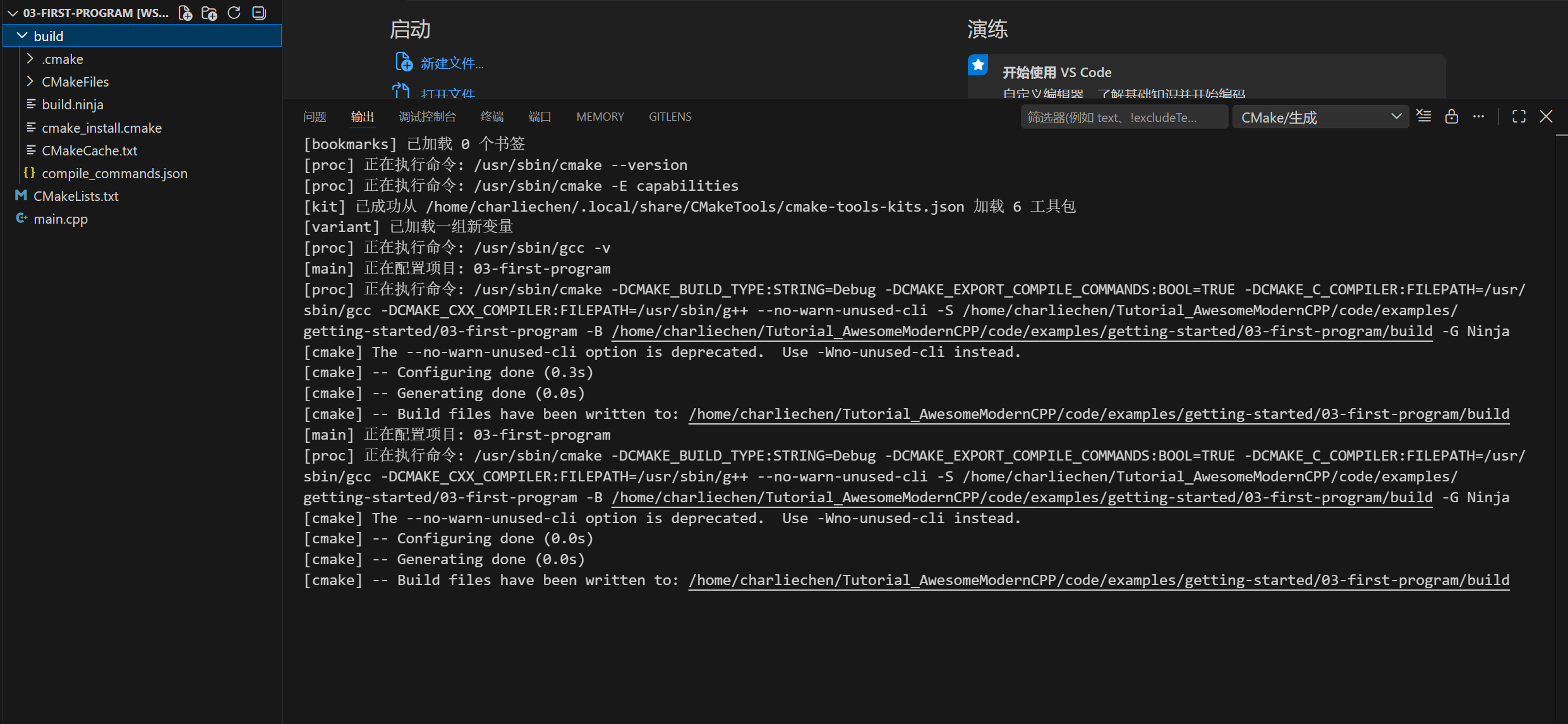
配置这一步在干什么?CMake 读您的 CMakeLists.txt,根据里头的说明,生成一堆「构建文件」(在 hello 文件夹下会多出来一个 build 子文件夹,东西都塞在那里面)。这一步还没有编译您的代码,只是 CMake 在做准备工作——把用哪个编译器、编译哪些文件、生成什么这些事都安排好。真正的编译在下一步。
配置什么时候要重跑
以后您只要改了 CMakeLists.txt(比如加了一个新源文件),就得重跑一次配置,CMake 才会重新认。光改 .cpp 文件不用重跑配置,CMake 自动发现。
步骤 6·生成(构建)
配置完了,点状态栏的「生成」按钮(英文 Build)。或者命令面板 CMake: Build。
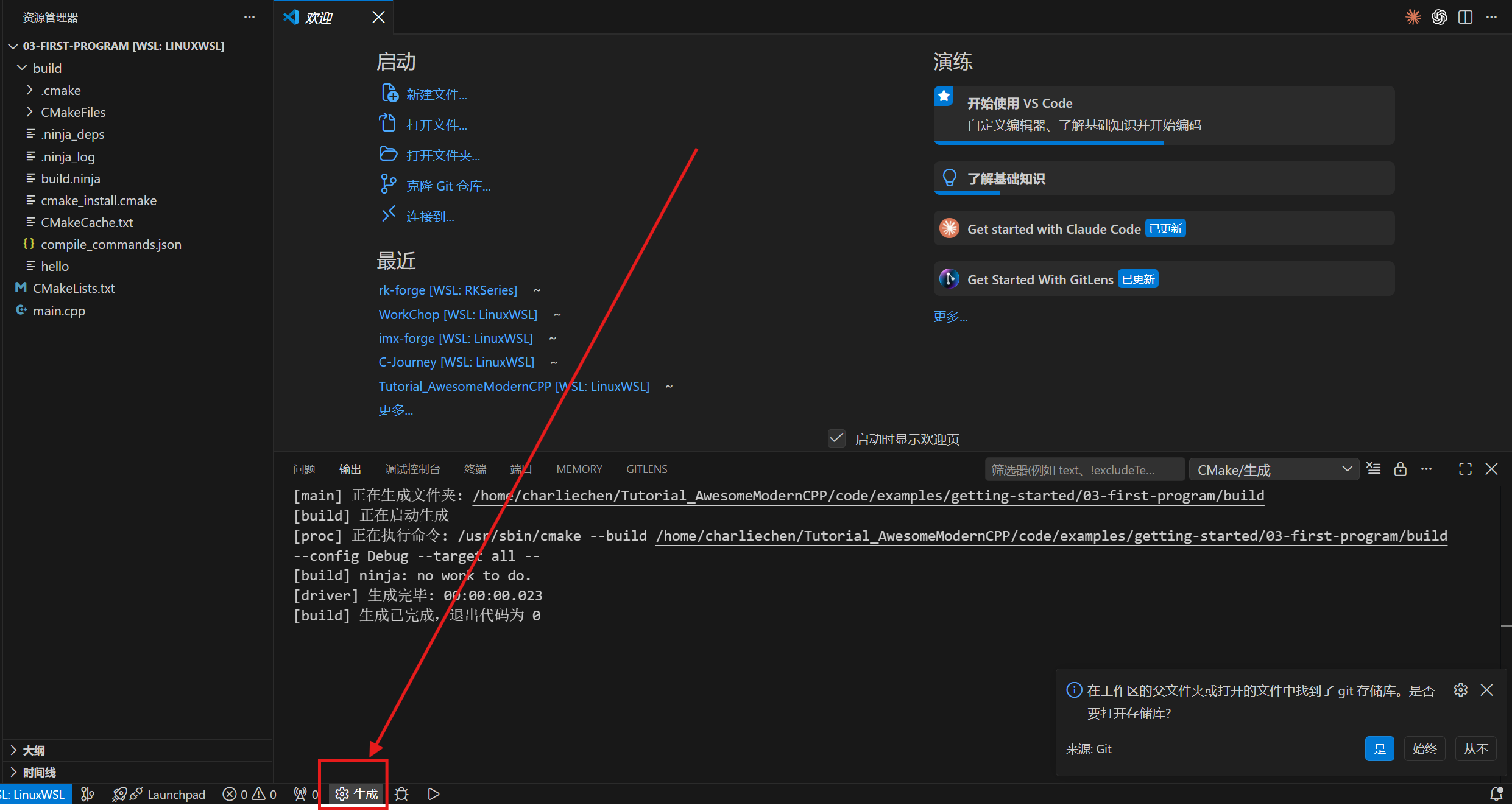
这次输出窗又跑字,但内容不一样了——是编译器真的在干活。您能看到类似 Building CXX object ... main.cpp.o、Linking CXX executable hello.exe 这样的行。最后一行会显示「生成已完成」或者类似的成功提示。
到这一步,您的 main.cpp 真正被翻译成 hello.exe 了。它就躺在 hello\build\ 文件夹下。下一步就是把它跑起来。
万一报错了
最常见的报错是找不到编译器,或者编译器路径不对——回到步骤 5 重新选试剂盒。还有一种常见的是 main.cpp 文件名打错了(比如打成了 mian.cpp),CMake 找不到文件。报错信息一般会直接写出来哪一行出问题,对照看就行。改完之后重新点「生成」。
步骤 8·运行
状态栏上有个三角形播放键,是「运行」按钮(英文 Run)。注意别点到旁边那个带小虫子图标的——那是「调试」按钮(Debug),会进调试模式,先不用它。
点运行按钮。vscode 下方的终端面板会弹出来(如果没弹,按 Ctrl+` 调出来),里头会打印一行字:
text
Hello, C++!到这儿,您的第一个 C++ 程序真跑起来了。这一行字从代码变成屏幕上的字符,走完了「写代码 → 配置 → 生成 → 运行」一整套流程,您以后写的每一个 C++ 程序,套路都是这一套。
步骤 9·改改再跑
光跑通一次不算熟。咱们改改代码再跑一遍,把循环走顺。
回到 main.cpp,把那行 Hello, C++! 改成您想说的别的,比如:
C++
#include <iostream>

int main() {
    std::cout << "我学会了写 C++!\n";
    return 0;
}保存(Ctrl+S)。注意保存之后,状态栏的文件名旁边那个小白点会消失,说明改动已经落盘。
然后直接点状态栏的「运行」按钮。CMake Tools 会自动先重新生成(因为它发现 .cpp 变了),再跑。终端里这次会打印:
text
我学会了写 C++!以后改代码就是这套动作:改完保存、点运行。中间的配置、生成 CMake Tools 都替您自动接上了。
点开看:命令行怎么做
上面点的那些按钮,底层其实就是跑几条命令。咱们在 vscode 终端里手动跑一遍,您就知道按钮背后在干什么。
打开 vscode 终端(菜单「终端 → 新建终端」,或快捷键 Ctrl+`)。第一次构建,分三步:
bash
cmake -B build
cmake --build build
.\build\hello.exe第一条 cmake -B build 就是「配置」——在 build 文件夹下生成构建文件(-B 指定输出目录)。
第二条 cmake --build build 就是「生成」——真正调用编译器,把 main.cpp 编译成 hello.exe。
第三条 .\build\hello.exe 就是「运行」——直接执行那个 .exe。
以后改完代码,只需要重跑后两条(第二条会自动只重编改过的文件,第二条完了再第三条)。
如果您在 Linux 上(比如篇 2 折叠盒里那条 apt 路线),运行的命令稍微不一样:
bash
cmake -B build
cmake --build build
./build/hello差别就两点:Linux 上可执行文件不强制带 .exe 后缀(CMake 默认生成 hello 而不是 hello.exe),执行时路径分隔符用正斜杠 /、前缀 ./。
您的第一个 C++ 程序跑起来了,从代码到屏幕上那行字,全程走通了一遍。这套流程(建项目、写代码、写 CMakeLists、配置、生成、运行)以后会反复用,您多跑几次就熟了。
下一篇咱们把项目变大——一个 .cpp 不够写了,多个文件怎么组织、怎么让它们互相配合。