正常


装好写 C++ 要用的三样东西
开场
上一篇咱们明确了要装两样东西:编辑器(vscode)和编译器。其实还得再来一样——构建工具,名字叫 CMake。
先说清楚 CMake 是干嘛的。咱们以后写 C++,一个项目不会只有一个 .cpp 文件,可能五六个、十几个,还得分文件夹放。这时候手动敲命令一个个编译会疯掉。CMake 就是帮咱们管这些事的,您写一份配置文件告诉它「项目里有哪几个文件、要生成什么程序」,剩下的事它来。具体怎么用,下一篇咱们就上手,现在先把它装上。
这一篇全是手把手,每一步都有截图位。装完三样东西,咱们下一篇就能写出第一个能跑的程序。
另外,本篇走的是 Windows 原生路线。如果您想要一个真正的 Linux 环境(很多开源工具在 Linux 上更顺手),可以先去第 7 篇把 WSL2 装起来再回来,装工具的思路是相通的。
Windows 路线(推荐)
如果您的系统是 Windows 10 或 Windows 11,跟着这一节走就行。三步,按顺序来。
步骤 1·装 vscode
vscode 是微软做的一个免费的编辑器,咱们以后写代码就在它里面敲。
打开浏览器,访问 https://code.visualstudio.com。
页面正中有个蓝色的大按钮,写着「Download for Windows」,点它。如果您的浏览器没有自动开始下载,它会跳到一个下载选择页,选「Windows」那一项,下到一个 .exe 安装包。
下载完,双击运行 VSCodeUserSetup-x64-x.x.x.exe。安装器长得跟普通软件差不多,一路下一步。这里要留意的是这一屏:
请把这几项都勾上(尤其是「Add to PATH」,这个一定要勾,不勾后面会麻烦):
- 在「Select Additional Tasks」这一屏里,勾选「Add "Open with Code" action to Windows Explorer file context menu」
- 勾选「Add "Open with Code" action to Windows Explorer directory context menu」
- 勾选「Register Code as an editor for supported file types」
- 勾选「Add to PATH」(最重要)
剩下几项(要不要在桌面建快捷方式、要不要加右键菜单的某些项)随您喜欢。我反正是加了,因为偶尔干活懒得开CMD或者是Powershell。
点开看:装的时候忘了勾「Add to PATH」怎么办
别慌。最省事的办法是把 vscode 自己的安装路径手动加到系统 PATH 里,但更省事的办法是:卸载重装一遍,这次记得勾。重新装一遍两分钟的事,比折腾 PATH 快。但是温馨提醒一下您,之后您从事计算机的工作,改PATH那是同事都懒得说的基本功。学习计算机最好现在就学会折腾。
装完之后,按一下键盘上的 Win 键(就是带 Windows 图标那个键),开始菜单里应该能看到 vscode 的图标。
点开它,看到一个欢迎页面,就算装好了。
步骤 2·装编译器(走 MinGW-w64 这条路)
编译器就是把您写的 .cpp 翻译成 .exe 的那个程序。Windows 下能用的 C++ 编译器有好几种,咱们这里走 MinGW-w64 这条路——它本质是 Linux 上那个著名的 GCC 编译器移植到 Windows 的版本。
为什么选它?两个原因。第一,跟咱们这套教程后面会用到的 Linux 环境是一套东西,命令行操作习惯完全一致,学一遍到处能用。第二,后面如果您想往嵌入式方向走(这套教程也覆盖),GCC 是主流,提前熟悉没坏处。
微软自家也有个编译器叫 MSVC(Visual Studio 那一套),也很好用。两种的区别咱们放在折叠盒里,这里不展开,先把 MinGW 装上。
装 MinGW 最省心的办法是借助一个叫 MSYS2 的工具。MSYS2 本质是一个「包管理器」——您可以把它理解成一个软件商店,跟手机上的应用商店差不多,只不过它装的是给程序员用的命令行工具,而且是用命令行操作的。
打开浏览器,访问 https://www.msys2.org。
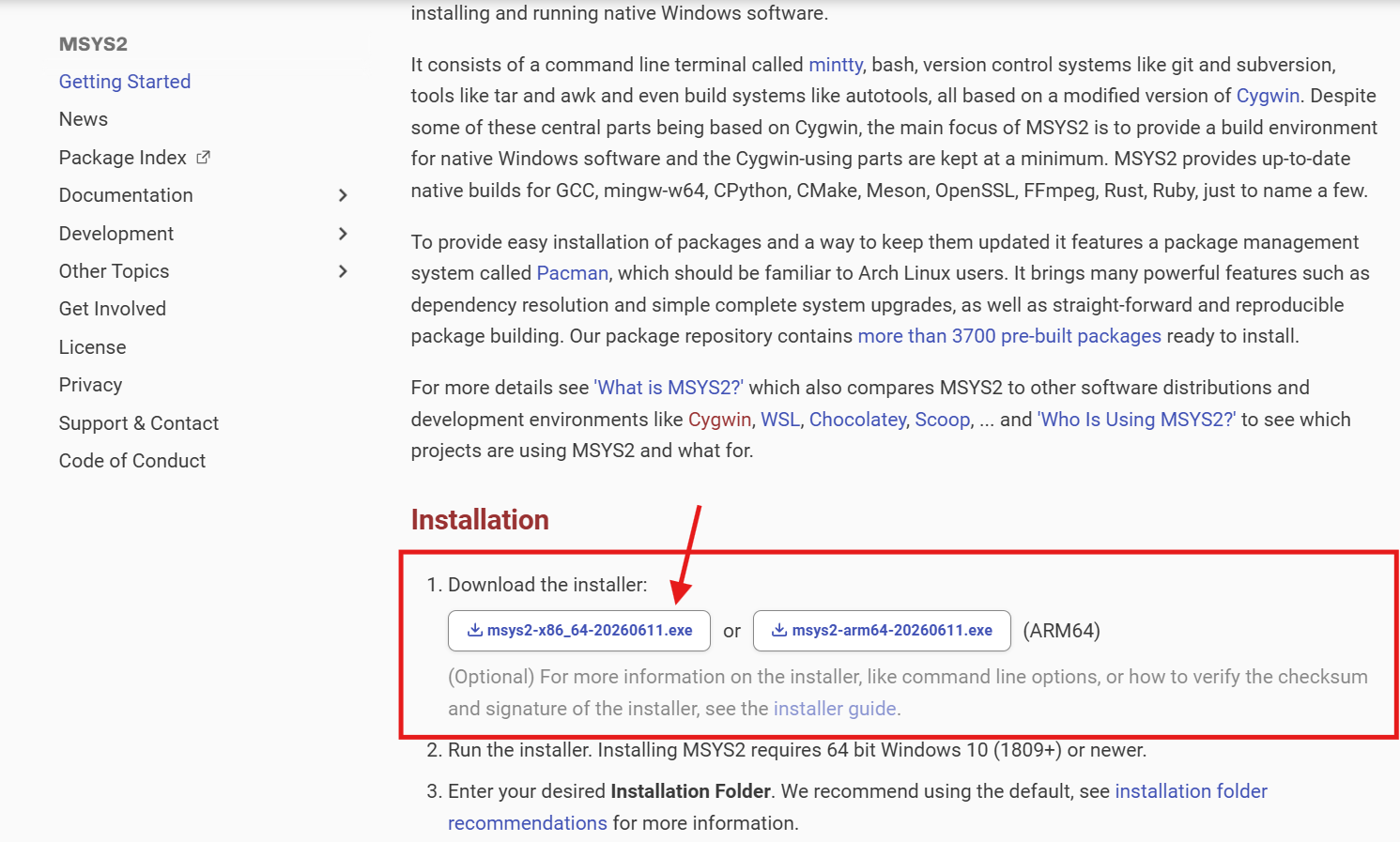
页面上有个下载链接,指向 msys2-x86_64-xxxxxxxx.exe 这样的安装包(文件名里带日期,您下的时候日期不一样是正常的)。下下来,双击运行。
先记得点击一下next,然后会让你选一个路径:
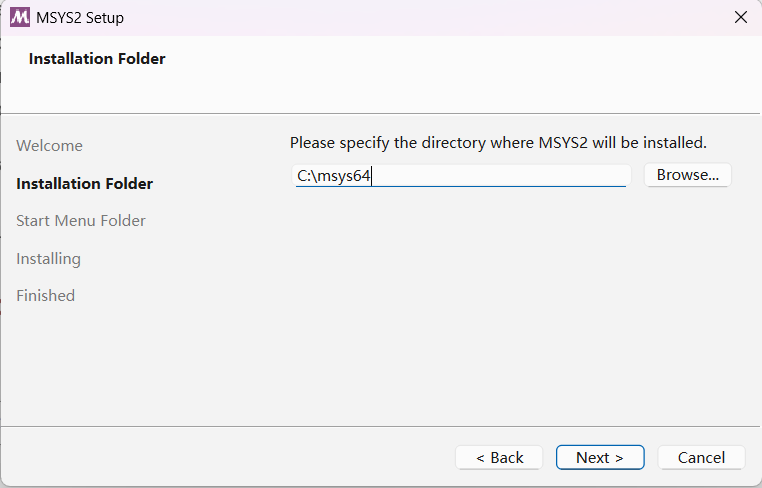
安装器会让您选安装路径。强烈建议用默认路径 C:\msys64,不要改。后面咱们要往系统 PATH 里加东西,路径写死了方便。如果您装到了别的地方,后面所有路径都得跟着改,容易出错。
一路下一步装完。装完之后,开始菜单里会多出几个 MSYS2 开头的图标。
这里有个新手最容易踩的坑
开始菜单里有好几个 MSYS2 入口:「MSYS2 MINGW64」「MSYS2 UCRT64」「MSYS2 CLANG64」「MSYS2」等等。
请打开「MSYS2 UCRT64」这一个,别开成「MSYS2」(那个最朴素的)。咱们装的是 UCRT64 版本的 GCC,必须在 UCRT64 终端里才能正常用。开错了,后面装完会发现命令找不到。
打开 UCRT64 终端后,会看到一个紫色字体的命令行窗口。在里面敲这一行命令(注意大小写、空格、连字符都要对),然后回车:
bash
pacman -S mingw-w64-ucrt-x86_64-gccGCC 只负责把 C++ 源码编译成目标文件;CMake 还需要一个构建程序来执行生成的规则。咱们后面用 Ninja,所以把它也装上;如果您想用 Makefiles,也可以一起装 MinGW 的 mingw32-make:
bash
pacman -S mingw-w64-ucrt-x86_64-ninja mingw-w64-ucrt-x86_64-make这里的 mingw32-make 是程序名,不是 make。Ninja 和 Make 都是构建程序,CMake 是生成构建规则并调用它们的工具;下一篇会实际看到它们怎么配合。包名可查 MSYS2 的 Ninja 软件包 和 MinGW Make 软件包。
点开看:您可能的输出?
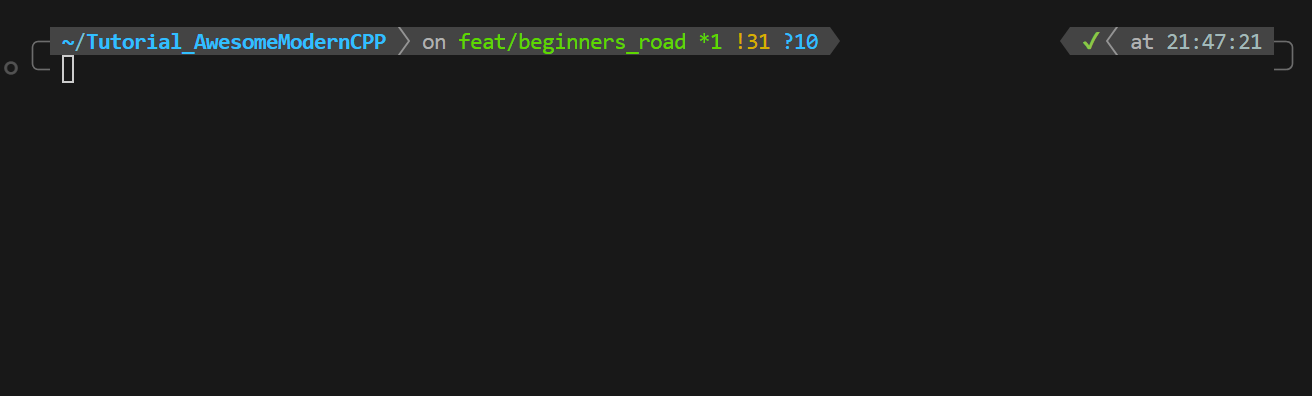
我还真遇到过有人问下面这个美刀符号啥意思的,我想了想,额,您就认为是计算机的shell给您的一个前导的提示符,看到这个加上后面一闪一闪的光标,计算机就是在静候您的输出。
但是并不是总是这样的,比如说我的配置过,就是这样的~
展开代码收起代码共 35 行
bash
CharlieChen@DESKTOP-65DBAA7 UCRT64 ~
$ echo "Hello!" # 测试一下能不能用, 这个是bash命令,您学习Linux的话,这个是必须会的
Hello!

CharlieChen@DESKTOP-65DBAA7 UCRT64 ~
$ pacman  -S mingw-w64-uart-x86_64-gcc
error: target not found: mingw-w64-uart-x86_64-gcc
# 上面这行笔者手滑了:打成了 uart(串口),正确是 ucrt(Windows 10 的 C 运行时)。
# 看到 target not found 先怀疑包名拼错——pacman 找不到这个名字的包就会这么报

CharlieChen@DESKTOP-65DBAA7 UCRT64 ~
$ pacman -S mingw-w64-ucrt-x86_64-gcc
resolving dependencies...
looking for conflicting packages...

Packages (17) mingw-w64-ucrt-x86_64-binutils-2.46-4
              mingw-w64-ucrt-x86_64-crt-14.0.0.r92.g818fa6510-1
              mingw-w64-ucrt-x86_64-gcc-libs-16.1.0-5  mingw-w64-ucrt-x86_64-gettext-runtime-1.0-1
              mingw-w64-ucrt-x86_64-gmp-6.3.0-2
              mingw-w64-ucrt-x86_64-headers-14.0.0.r92.g818fa6510-1
              mingw-w64-ucrt-x86_64-isl-0.27-1  mingw-w64-ucrt-x86_64-libiconv-1.19-1
              mingw-w64-ucrt-x86_64-libwinpthread-14.0.0.r92.g818fa6510-1
              mingw-w64-ucrt-x86_64-mpc-1.4.1-1  mingw-w64-ucrt-x86_64-mpfr-4.2.2-3
              mingw-w64-ucrt-x86_64-tzdata-2026b-1
              mingw-w64-ucrt-x86_64-windows-default-manifest-6.4-4
              mingw-w64-ucrt-x86_64-winpthreads-14.0.0.r92.g818fa6510-1
              mingw-w64-ucrt-x86_64-zlib-1.3.2-2  mingw-w64-ucrt-x86_64-zstd-1.5.7-2
              mingw-w64-ucrt-x86_64-gcc-16.1.0-5

Total Download Size:    68.98 MiB
Total Installed Size:  490.23 MiB

:: Proceed with installation? [Y/n]
# 这里的意思是让你输入一个 y,问你要不要下载。实际上是要的
# 输入 y 回车,起来一会回来就会安装完毕现在我们可以试一下了!
pacman 就是 MSYS2 这个「软件商店」的操作命令,-S 是「安装(sync)」的意思,后面那一长串是要装的包的名字。
第一次装东西时,pacman 会问您要不要继续、下载的包对不对,输入 Y 回车确认就行。它会下载几十兆的东西,等一会儿。
装完之后,咱们得让 Windows 系统认识这个新装的编译器——也就是把它所在的位置告诉系统的 PATH 变量。PATH 是什么?您可以理解成系统的一个「常用地址本」,凡是写在里面的地址(文件夹路径),系统都能直接找到里面的程序,不用每次都写完整路径。
按 Win 键,搜索「环境变量」,点「编辑系统环境变量」。
弹出的窗口右下角有个「环境变量」按钮,点它。在下方的「系统变量」列表里找到名为 Path 的那一行(注意是 Path 不是 PATHEXT),双击它。
在弹出的列表里点「新建」,输入这一行(如果您装 MSYS2 时用了默认路径,就是这个):
text
C:\msys64\ucrt64\bin一路「确定」把所有窗口关掉,保存。
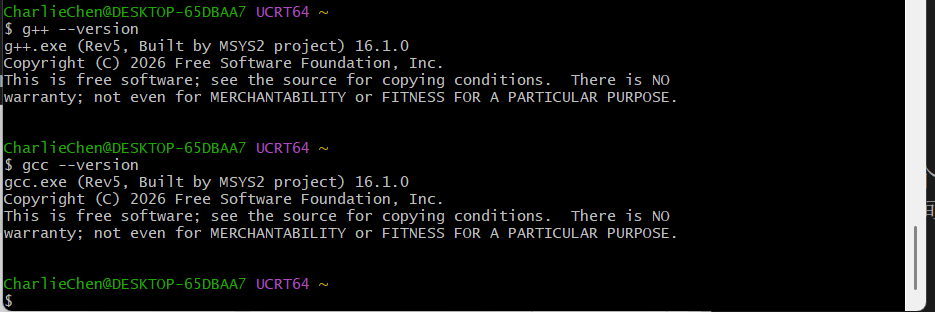
现在验证一下装好了没有。这一步要开一个全新的命令行窗口——刚才改了 PATH,旧的窗口不会自动刷新,必须重开。
按 Win+R,输入 cmd,回车,打开一个命令提示符(黑色背景那个)。敲:
bash
g++ --version如果看到类似下面这样的输出(具体版本号可能更新),就成了:
text
➜  g++ --version
g++.exe (Rev5, Built by MSYS2 project) 16.1.0
Copyright (C) 2026 Free Software Foundation, Inc.
This is free software; see the source for copying conditions.  There is NO
warranty; not even for MERCHANTABILITY or FITNESS FOR A PARTICULAR PURPOSE.如果看到「'g++' 不是内部或外部命令」之类的报错,说明 PATH 没设对。回去检查三件事:路径是不是写成了 C:\msys64\ucrt64\bin(很多人漏掉中间的 \ucrt64\)、有没有拼错、是不是开了新的 cmd 窗口。
步骤 3·装 CMake
最后一样。打开浏览器,访问 https://cmake.org/download。
页面会列出多个平台的安装包。找到 Windows 一栏下的 Windows x64 Installer,下载那个 .msi 文件(文件名类似 cmake-x.y.z-windows-x86_64.msi)。
双击运行 .msi。安装器一路下一步,到了这一屏要特别留意:
会问您 CMake 要不要加进系统 PATH。选第二项「Add CMake to the system PATH for all users」(给所有用户加进系统 PATH)。第一项默认是不加,第三项只给当前用户加,咱们选中间这个最省事。
继续下一步装完。
验证一下。同样要开一个全新的 cmd 窗口(旧窗口的 PATH 没刷新)。敲:
bash
cmake --version看到版本号输出就成:
text
➜  cmake --version
cmake version 4.4.1

CMake suite maintained and supported by Kitware (kitware.com/cmake).点开看:命令行装 CMake 也不是不行
如果您更喜欢用命令行,也可以在 MSYS2 UCRT64 终端里 pacman -S mingw-w64-ucrt-x86_64-cmake 装。但这样装出来的 CMake 路径在 C:\msys64\ucrt64\bin 下,跟刚装的 GCC 一起,不用再单独改 PATH。两种装法二选一,别重复装。
装 vscode 的 C++ 扩展
三样主体软件装好了,最后再给 vscode 装两个「扩展」(extension)。扩展可以理解成 vscode 的插件,给它加上额外功能。
打开 vscode。在窗口最左边那一列图标里,找一个由四个小方块组成的图标(鼠标放上去会显示「Extensions」),点它。或者直接按快捷键 Ctrl+Shift+X。
在顶部搜索框里分别搜这两个名字,找到对应的扩展,点「Install」安装:
第一个是 C/C++。这是微软官方做的扩展,提供代码补全、跳转定义、错误提示这些功能。咱们在篇 5 才会动它的设置,但先装上不亏。
第二个是 CMake Tools。也是微软官方的,专门让 vscode 配合 CMake 用。下一篇咱们写第一个程序就会用到它。
两个都装好之后,vscode 窗口最下方蓝色的状态栏里会多出一些跟 CMake 相关的按钮(比如显示当前构建类型、构建按钮之类的)。看到这些就说明扩展生效了。
点开看:用 Linux(Ubuntu/Debian 系)怎么装
Windows 主线讲完了。如果您手头是 Linux 机器,整套东西命令行一条命令就装完,比 Windows 省心得多。这也是为什么我喜欢干活在WSL或者是自己的Linux笔记本。一点不耽误事情!
打开终端,敲这一行(一次性把编译器、CMake、调试器都装齐):
bash
sudo apt update && sudo apt install -y build-essential cmake ninja-build gdbbuild-essential 这个包里就含了 GCC 编译器,cmake 是构建工具,ninja-build 是个更快的构建后端(CMake 常配它),gdb 是调试器,后面排查问题用得上。sudo 是「以管理员权限运行」,会让您输密码。
vscode 去 https://code.visualstudio.com 下 .deb 安装包,双击装(或者命令行 sudo apt install ./code_*.deb)。
验证办法跟 Windows 一样:
bash
g++ --version
cmake --version能看到版本号就成了。C/C++ 和 CMake Tools 两个扩展同样要在 vscode 里装,跟系统无关。
点开看:MSVC 和 MinGW 到底差在哪,怎么选
Windows 上的 C++ 编译器主要有两套:微软自家的 MSVC(Visual Studio 那一套),和咱们这里走的 MinGW(GCC 的 Windows 移植版)。
简单说:两套都能写、都能编译出 Windows 程序,日常学习差别不大。但有几个点值得留意。
调试器不同。MSVC 配的是微软自家的调试器,MinGW 配的是 GDB。咱们这套教程后面用 GDB 多,因为嵌入式那一套也用 GDB,习惯一致。
C++ 标准跟进度不同。MSVC 在某些新特性上跟进更快一点,GCC 在另一些上更快,互有领先。对入门阶段没影响。
体积不同。装整套 Visual Studio 要十几个 GB(笔者的工作吃了几十个GB,因为横跨了不同版本的VS),MinGW 加 MSYS2 一两个 GB 就够。咱们刚开始学,装个轻量的省事。
命令行习惯不同。MSVC 偏 Windows 原生那套(cl.exe 编译器、链接器配置跟 Linux 完全不一样),MinGW 跟 Linux/macOS 上的 GCC 一致。咱们这套教程后面的命令、CMake 配置都假设是 GCC,所以走 MinGW 最顺。
如果以后您做 Windows 桌面应用开发、要调 Windows 专属 API(比如 Direct3D),那时再上 Visual Studio 装 MSVC 也不迟。详细的对比和切换方法,咱们放在 vol1/ch00 那篇专门讲 Windows 环境搭建的文章里。
三样东西装好了:编辑器 vscode、编译器 MinGW、构建工具 CMake,再加上 vscode 里两个 C++ 扩展。下一篇咱们就在 vscode 里写出第一个 C++ 程序,让它真正跑起来,看看那行 Hello, World! 是怎么从代码变成屏幕上的字的。
点开看:想参考更详细的环境搭建
- 超详细 VSCode 安装教程(Windows) —— VSCode 下载安装每一步都配图,装 vscode 卡住的话对着这个看
- MSYS2+VSCode:Windows 下接近 Linux 的 C/C++ 编程环境搭建 —— 比本篇更全的搭建(一路到 clangd、lldb 调试、zsh 美化),想一次配满的看这个